
Introducción
Firmar documentos en formato PDF desde el móvil utilizando un certificado digital es esencial para agilizar procesos y proteger transacciones. Este artículo te guiará a través de los pasos para firmar PDFs en dispositivos Android e iOS, garantizando autenticidad y seguridad.

Entendiendo el Certificado Digital
Un certificado digital es un archivo que autentica la identidad del titular y asegura las transacciones digitales. Emitido por una autoridad certificadora, emplea cifrado para proteger datos personales, validando así la originalidad del documento firmado.
Los certificados digitales no solo aseguran la autenticidad del documento, también optimizan tiempos al eliminar la necesidad de documentos en papel, promoviendo un entorno más verde.
Aplicaciones Recomendadas para Firmar PDFs en el Móvil
Para firmar un PDF, necesitas la aplicación adecuada que se adapte a tu sistema operativo.
- Opciones para Dispositivos Android:
- Adobe Fill & Sign: Una opción confiable para rellenar y firmar documentos.
SignEasy: Conveniente para quienes buscan simplicidad sin sacrificar funcionalidad.
Opciones para Dispositivos iOS:
- PDFelement: Ideal para editar y gestionar documentos completando el proceso de firma sin complicaciones.
- DocuSign: Conocida por su facilidad de uso y seguridad robusta.
El uso adecuado de estas aplicaciones te prepara para un proceso de firma eficiente. A continuación, te explicamos cómo aplicar el certificado digital en Android.
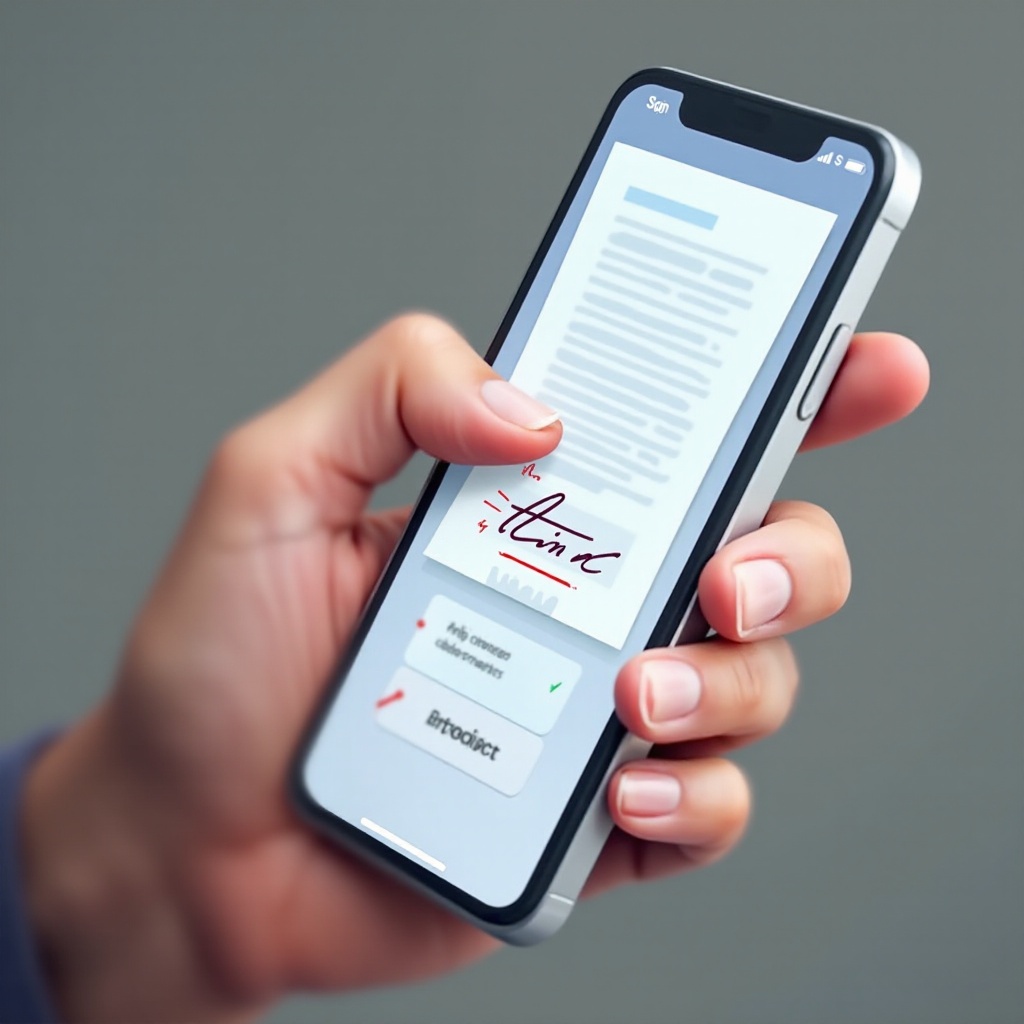
Guía Paso a Paso: Cómo Firmar un PDF en Android
Para iniciar el proceso de firma digital en Android, sigue estos pasos:
- Instalación y Configuración de la Aplicación:
- Descarga tu app elegida desde Google Play Store.
Configura tu perfil y carga tu certificado digital en la aplicación.
Proceso de Firma:
- Abre el archivo PDF en la app.
- Selecciona 'Firmar con certificado digital'.
- Verifica y guarda el documento firmado.
Tras completar estos pasos en Android, puedes aplicar el certificado digital en dispositivos iOS usando un enfoque similar.
Proceso Simplificado para iOS: Firma de Documentos
En dispositivos iOS, firmar un PDF es simple:
- Preparación Inicial:
- Descarga tu aplicación de elección desde la App Store.
Importa tu certificado digital y configura tu perfil.
Pasos para Firmar un PDF:
- Accede al documento dentro de la app.
- Escoge la opción de firmar digitalmente usando el certificado.
- Guarda o envía el documento firmado desde la app.
El proceso en iOS es sencillo y eficiente, asegurando siempre la legitimidad de tus documentos.
Seguridad y Mejores Prácticas al Firmar Digitalmente
La seguridad es fundamental al usar firmas digitales. Aquí te damos algunos consejos para proteger tus datos:
- Protección de tu Certificado Digital:
Utiliza contraseñas fuertes y únicas. Almacena tus claves en un gestor seguro.
Consejos de Seguridad al Compartir Documentos:
- Confirma siempre el receptor de tus documentos antes de enviarlos. Prioriza servicios cifrados para el envío.
Estas medidas de seguridad garantizan que tus transacciones digitales sean tan seguras como efectivas.

Conclusión
El uso de certificados digitales para firmar PDFs desde el móvil no solo es conveniente, es una manera de asegurar la integridad de los documentos. Tanto en Android como en iOS, las aplicaciones disponibles facilitan este proceso de manera segura y eficiente, permitiéndote gestionar tus documentos con total tranquilidad.
Preguntas frecuentes
¿Es seguro firmar documentos PDF en el móvil?
Sí, siempre que utilices aplicaciones de confianza y sigas prácticas seguras.
¿Necesito conexión a internet para usar mi certificado digital?
Generalmente, sí. Algunas aplicaciones requieren conexión para verificar el certificado digital.
¿Puedo usar el mismo certificado digital en diferentes dispositivos?
Sí, siempre que importes tus credenciales de manera segura a cada dispositivo.