
Introducción
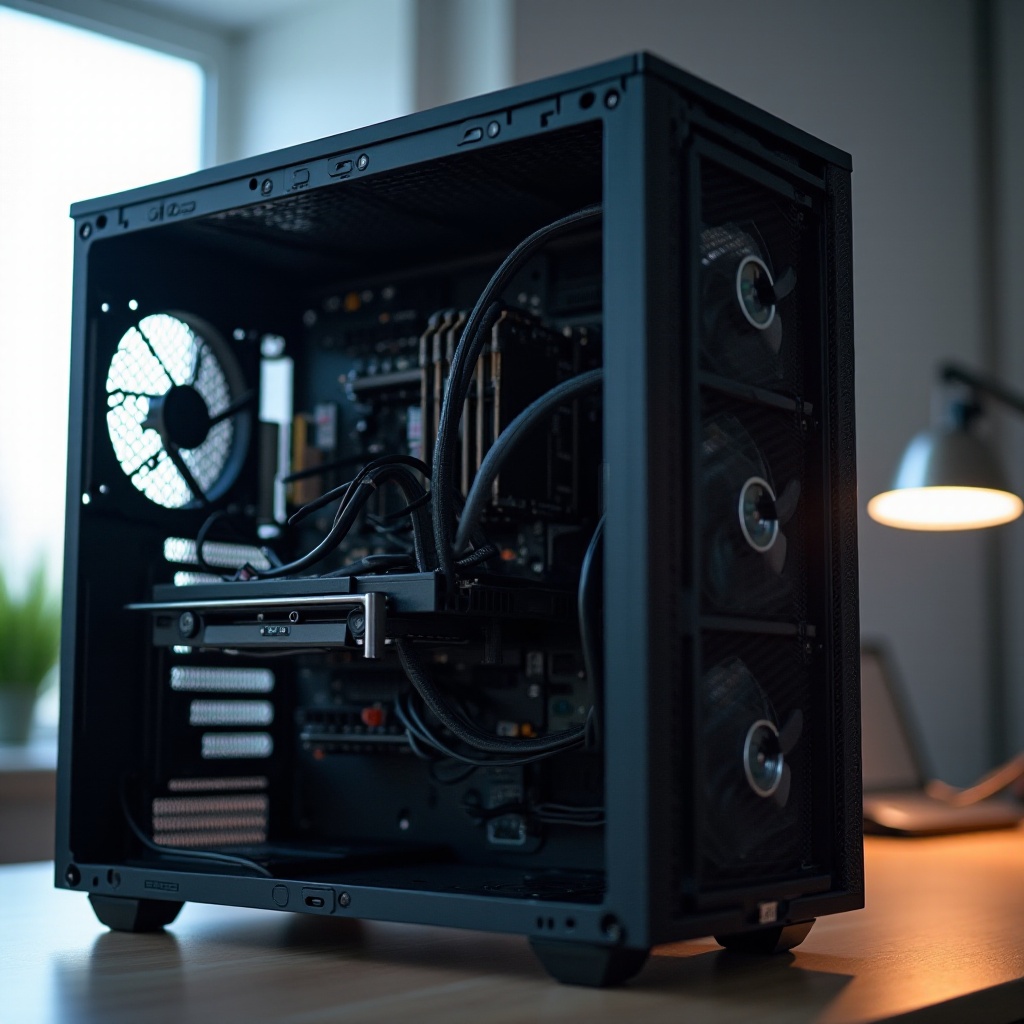
Falta espacio en el chasis del ordenador, intentas cerrar la tapa y parece misión imposible. Cables que se cruzan por todas partes, la gráfica rozando los discos duros y la sensación constante de que todo está demasiado apretado. Además, el PC hace ruido, se calienta más de lo normal y cada vez que quieres limpiar algo te arrepientes de haberlo montado así.
La falta de espacio en la caja del PC no es solo un problema estético. Afecta al flujo de aire, complica el mantenimiento y puede acortar la vida útil de tus componentes. En 2024, con tarjetas gráficas más grandes y sistemas de refrigeración más exigentes, elegir mal el chasis o gestionar mal el interior se paga caro.
En esta guía vas a ver cómo detectar si de verdad te falta espacio, cuáles son las causas habituales, qué riesgos conlleva y, sobre todo, qué soluciones tienes antes de tirar la toalla. También verás cuándo merece la pena cambiar de caja y cómo elegir un chasis nuevo para no volver a tener problemas de espacio.
Cómo detectar que realmente falta espacio en el chasis del ordenador
Antes de ponerte a comprar piezas o cambiar de caja, necesitas confirmar que el problema es realmente la falta de espacio y no otra cosa, como mala ventilación por configuración o polvo acumulado. Observar el interior del chasis y cómo se comporta el equipo te ayudará a diferenciar un problema de espacio de un problema de mantenimiento o de configuración.
Señales físicas: cables apretados, componentes pegados y tapa que no cierra
Hay señales muy claras de que falta espacio en el chasis del ordenador:
- La tapa lateral no cierra bien o hay que forzarla.
- Los cables quedan doblados, muy tensos o presionados por la tapa.
- La tarjeta gráfica roza con las bahías de discos o con el frontal.
- El disipador de la CPU casi toca la tapa lateral.
Si ves que cualquier componente está pegado a otro o a la estructura de la caja, es que el espacio es insuficiente o está mal aprovechado. Un interior tan apretado es la base de problemas de temperatura y de montaje en el futuro.
Síntomas de funcionamiento: temperaturas altas, ruido y bajadas de rendimiento
Además de las señales físicas, la falta de espacio puede provocar problemas de funcionamiento:
- Temperaturas más altas de lo normal en CPU o GPU.
- Ventiladores girando casi siempre a muchas revoluciones.
- Ruido constante o picos de ruido al jugar o trabajar.
- Bajadas de FPS en juegos o throttling en tareas pesadas.
Cuando el interior está saturado, el aire caliente no circula bien y se queda dentro de la caja. Eso obliga a los ventiladores a trabajar más y el rendimiento sufre. Si tu PC se calienta y suena demasiado con cargas que antes soportaba bien, el espacio puede ser uno de los culpables.
Cómo medir el espacio disponible en el interior de la caja
Para confirmar si realmente falta espacio, mide y compara:
- Apaga el PC, desconéctalo y abre la tapa lateral.
- Usa una cinta métrica o una regla para medir:
- Longitud disponible para la GPU desde el primer slot PCIe hasta la jaula de discos o el frontal.
- Altura máxima desde la base del socket de la CPU hasta la tapa lateral, para el disipador.
- Espacio entre la fuente de alimentación y la parte frontal de la caja.
- Compara esos datos con las especificaciones de tus componentes y del chasis.
Si estás al límite de las medidas o incluso por debajo de lo recomendado por el fabricante, tienes un problema de espacio real y conviene actuar cuanto antes.
Principales causas de falta de espacio en el chasis del PC
Una vez que has confirmado que falta espacio, toca entender por qué ocurre. No siempre es culpa directa del chasis; a veces el problema es la combinación de componentes o la falta de planificación al montar el equipo. Identificar la causa te ayudará a elegir la mejor solución.
Tarjetas gráficas cada vez más largas y voluminosas
Las GPUs modernas de gama media y alta son enormes:
- Ocupan dos o incluso tres slots de grosor.
- Superan con facilidad los 30 cm de longitud.
- Llevan backplates y sistemas de refrigeración muy voluminosos.
Si montas una gráfica grande en una caja compacta, es fácil que choque con las bahías de discos o con el frontal. Además, los cables de alimentación PCIe suelen quedar muy tensos o doblados, lo que agrava la falta de espacio y dificulta el flujo de aire en la parte frontal del chasis.
Disipadores de CPU altos y radiadores de refrigeración líquida
Otro componente que roba mucho espacio es el sistema de refrigeración de la CPU:
- Los disipadores por aire de gama alta pueden ser muy altos y rozar la tapa lateral.
- Los radiadores de refrigeración líquida (AIO) ocupan espacio en el frontal, la parte superior o la parte trasera.
- Los tubos de las AIO, mal colocados, pueden cruzar el interior y bloquear el flujo de aire.
Si el chasis no se diseñó pensando en este tipo de refrigeración, la instalación se vuelve un puzzle y todo queda demasiado apretado. Ese exceso de volumen alrededor de la CPU complica tanto el montaje como el mantenimiento.
Fuentes de alimentación, cables y exceso de discos duros/SSD
La fuente de alimentación y su cableado también influyen mucho en la sensación de espacio:
- Una fuente no modular obliga a meter todos los cables en la caja, aunque no los uses.
- Los cables gruesos pueden bloquear huecos de ventilación o zonas de paso de aire.
- Muchos discos HDD y SSD en bahías delanteras ocupan el espacio donde podría circular el aire o donde podría ir una GPU más larga.
Cuando sumas todos estos elementos, el resultado es evidente: el interior queda saturado y el chasis se queda pequeño. Además, cualquier cambio futuro se vuelve más complicado y lento.
Riesgos de usar un chasis con poco espacio
Saber por qué falta espacio te ayuda a entender el origen del problema, pero lo realmente importante es asumir los riesgos de seguir usando un chasis así. No se trata solo de incomodidad al montar o desmontar, también hay consecuencias reales para el rendimiento y la vida útil de tu PC.
Flujo de aire deficiente y aumento de temperaturas
El principal riesgo es el calor acumulado:
- El aire fresco no entra bien porque los componentes bloquean las entradas.
- El aire caliente queda atrapado dentro y no sale con facilidad.
- La CPU, la GPU y la VRM trabajan a temperaturas más elevadas durante más tiempo.
Todo eso aumenta el desgaste de los componentes, puede provocar inestabilidad y reduce el margen para hacer overclock o mantener frecuencias turbo estables. Un chasis con poco espacio tiende a convertirse en un horno si no se corrige.
Mayor acumulación de polvo y mantenimiento complicado
En un chasis muy compacto y saturado:
- El polvo se acumula en rincones a los que cuesta acceder.
- Limpiar ventiladores, radiadores o disipadores se vuelve una tarea pesada.
- Muchas personas aplazan la limpieza por lo engorroso que resulta desmontar.
Más polvo significa peor refrigeración y, de nuevo, más temperatura y más ruido. A la larga, esto puede provocar fallos por sobrecalentamiento en los componentes más sensibles.
Posible daño a componentes por presión o montajes forzados
Cuando falta espacio en el chasis del ordenador, es habitual forzar un poco el montaje:
- Cables doblados en ángulos muy cerrados.
- Conectores PCIe o de alimentación tirando de la GPU o la placa.
- La tapa presionando sobre la gráfica, el disipador o los cables.
Con el tiempo, esa presión puede dañar conectores, soldaduras o incluso la propia placa base. No merece la pena arriesgar un hardware caro por ahorrar en chasis o por no reorganizar el interior.
Soluciones rápidas cuando ya falta espacio en el chasis del ordenador
La buena noticia es que no siempre tienes que cambiar de caja de inmediato. Si ahora mismo no quieres o no puedes invertir en un nuevo chasis, aún tienes margen para mejorar la situación desde dentro. Con algunos ajustes y un poco de paciencia puedes ganar espacio útil y mejorar la ventilación sin cambiar todo tu equipo.
Reorganizar el cableado y mejorar el cable management
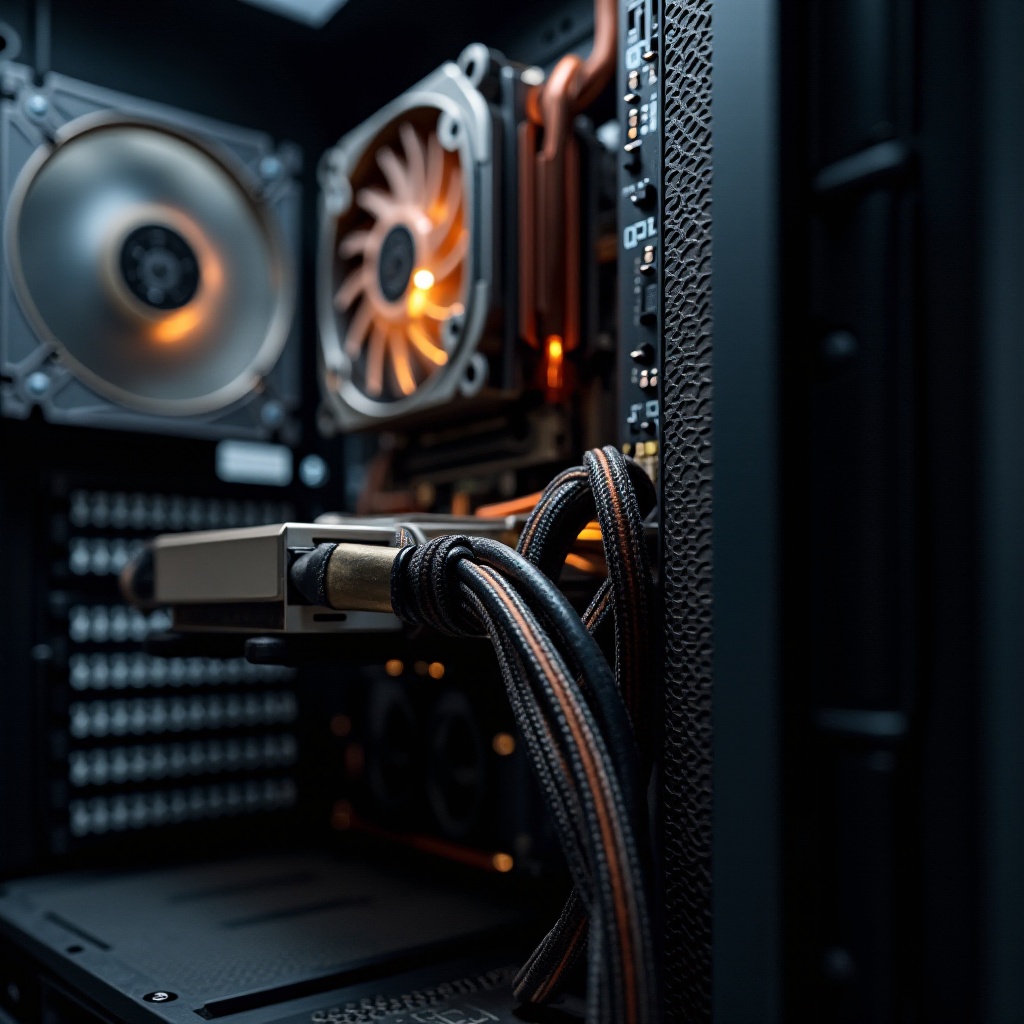
El cable management es clave cuando falta espacio en el chasis del ordenador:
- Aprovecha los pasacables del chasis para llevar los cables por detrás de la placa base.
- Usa bridas o velcros para agrupar cables y evitar que cuelguen por el centro.
- Conecta solo los cables necesarios; si tu fuente es modular, desconecta lo que no uses.
- Evita que los cables crucen por delante de ventiladores o radiadores.
Un buen orden de cables puede liberar varios centímetros de espacio y mejorar el flujo de aire de forma notable. Además, facilita futuras ampliaciones o cambios de hardware.
Reubicar discos, ventiladores y otros componentes internos
Si tienes muchos discos o ventiladores mal colocados, puedes reorganizarlos para ganar hueco:
- Mueve discos HDD a bahías inferiores si bloquean la GPU.
- Pasa de HDD a SSD siempre que puedas; ocupan menos y son más fáciles de colocar.
- Revisa si algún ventilador está más de adorno que otra cosa y plantéate retirarlo o moverlo.
El objetivo es despejar la zona central del chasis para que el aire circule mejor y los componentes no choquen entre sí. Una pequeña reubicación puede marcar una gran diferencia en la temperatura.
Usar accesorios: cables más flexibles, riser PCIe y soportes para SSD
Algunos accesorios pueden ayudarte a ganar espacio sin cambiar de caja:
- Cables de alimentación con conectores en ángulo (90º) para la GPU o la placa base.
- Cables planos o más flexibles que se adapten mejor a espacios reducidos.
- Adaptadores y brackets para montar SSD en huecos alternativos, como detrás de la bandeja de la placa.
- Un riser PCIe para montar la GPU en vertical, si el chasis lo permite, y así alejarla de las bahías de discos.
Estos pequeños cambios pueden transformar un interior caótico en un montaje razonablemente limpio y mucho más fácil de mantener.
Cuándo compensa cambiar a un chasis con más espacio
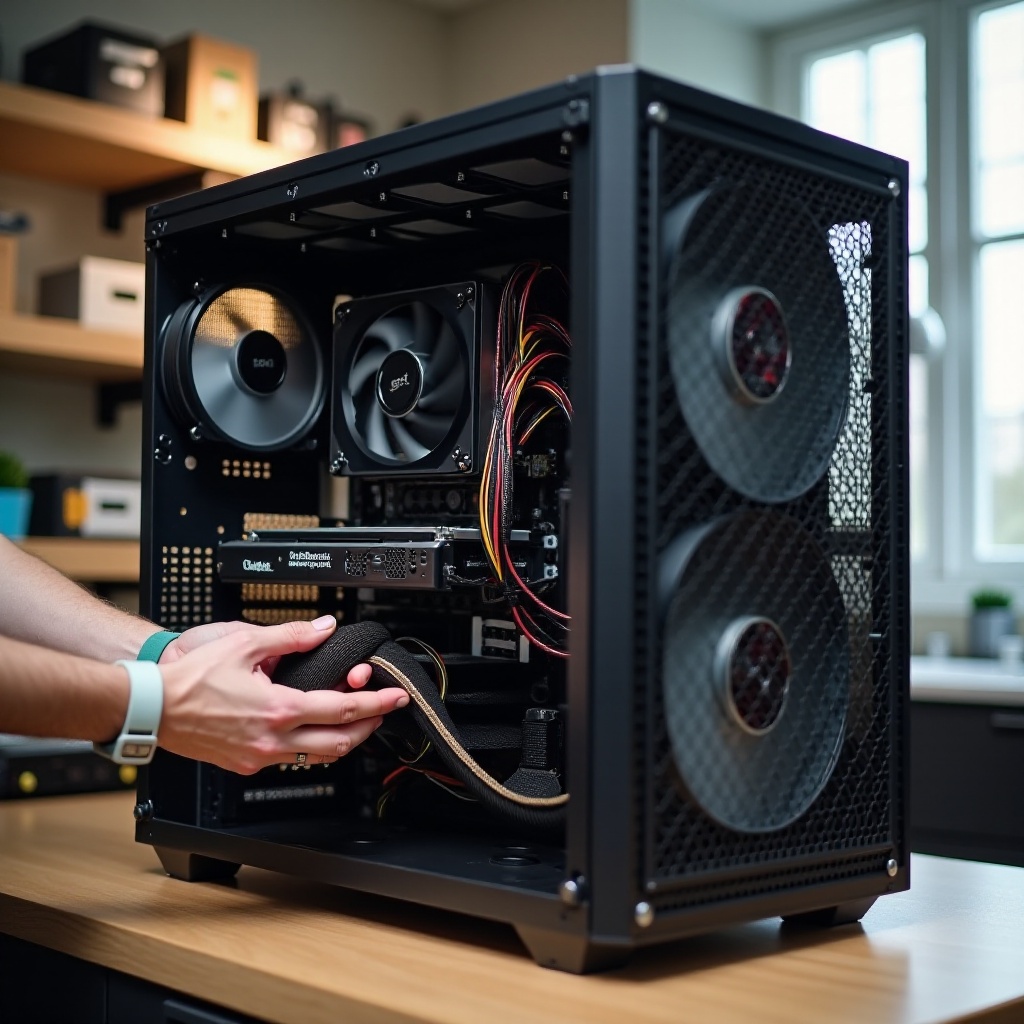
Puedes optimizar mucho una caja pequeña, pero hay un punto en el que ya no tiene sentido seguir luchando contra el espacio. Si tras reorganizar cables y componentes sigues teniendo problemas, quizá ha llegado el momento de pensar en un cambio de chasis.
Señales claras de que la caja se ha quedado pequeña
Piensa en cambiar de chasis si se dan varias de estas situaciones:
- No puedes montar una GPU o un disipador que necesitas por falta de espacio.
- Las temperaturas siguen siendo altas incluso tras mejorar el cableado y la ventilación.
- La tapa siempre roza o presiona componentes.
- Cada vez que quieres cambiar algo dentro te lleva horas.
Cuando tu chasis limita tus opciones de actualización o te complica cualquier intervención, está claro que se ha quedado pequeño para tu configuración actual.
Valorar el coste frente a seguir parcheando el montaje
Seguir adaptando un chasis pequeño tiene un coste real:
- Tiempo perdido cada vez que tocas el interior.
- Dinero en accesorios que no solucionan el problema de raíz.
- Estrés cada vez que compras un componente nuevo y dudas si cabrá.
Un chasis nuevo de gama media con buen espacio interno suele tener un precio razonable comparado con el valor del hardware que protege. A medio plazo, compensa invertir en una caja mejor pensada.
Reaprovechar tus componentes en un chasis nuevo
La ventaja de cambiar de caja es que puedes reutilizar casi todo tu equipo:
- Placa base, CPU, RAM, GPU, fuente y discos.
- Ventiladores que ya tengas, si son de buena calidad y tamaño estándar.
- Sistemas de refrigeración líquida, si son compatibles con el nuevo chasis.
Básicamente, tras una tarde de montaje tendrás el mismo PC, pero con mejor flujo de aire, menos ruido y espacio para futuras ampliaciones sin miedo a que falte espacio en el chasis del ordenador.
Cómo elegir un chasis de PC sin problemas de espacio en 2024
Si decides cambiar de caja o vas a montar un PC nuevo desde cero, elegir bien el chasis es fundamental para no volver a sufrir por la falta de espacio. Un buen chasis no solo debe ser estético, también práctico, ventilado y preparado para el hardware actual.
Medidas clave: GPU, disipador, fuente y espacio tras la placa base
Antes de comprar un chasis nuevo:
- Mide o revisa las especificaciones de tu GPU (longitud y grosor).
- Mira la altura del disipador de CPU o el tamaño del radiador de la AIO.
- Comprueba la longitud de la fuente de alimentación.
- Fíjate en el espacio que ofrece el chasis detrás de la bandeja de la placa para gestionar cables.
En la ficha del chasis verás datos como longitud máxima de GPU o altura máxima de disipador. Asegúrate de que tus componentes caben con margen, no solo al milímetro. Ese margen hará que el montaje y el flujo de aire sean mucho mejores.
Ventilación y flujo de aire en cajas amplias: ventiladores y radiadores
El espacio no sirve de nada si el aire no se mueve bien:
- Prioriza chasis con frontal mallado (mesh) para una mejor entrada de aire.
- Comprueba cuántos ventiladores incluye y cuántos soporta en total.
- Mira qué tamaños de radiador admite (120, 240, 280, 360 mm) y en qué posiciones.
- Valora que tenga filtros de polvo fáciles de quitar y limpiar.
Un chasis bien ventilado mantendrá las temperaturas a raya incluso cuando añadas componentes más potentes en el futuro. Además, reducirás el ruido porque los ventiladores no tendrán que trabajar siempre al máximo.
Pensar en ampliaciones futuras: más discos, GPU grande o refrigeración líquida
No elijas la caja solo pensando en lo que tienes ahora mismo:
- Deja margen por si en el futuro quieres una GPU más grande o más gruesa.
- Asegúrate de que hay espacio para más discos si crece tu almacenamiento.
- Valora si podrías instalar una refrigeración líquida más adelante sin problemas de hueco.
Ese margen extra de espacio te evitará volver a preocuparte por si falta espacio en el chasis del ordenador dentro de unos meses. Un chasis algo más grande hoy puede ahorrarte otro cambio mañana.
Errores frecuentes que provocan falta de espacio en el chasis
Incluso con toda esta información, es fácil caer en errores comunes que terminan en el mismo problema: una caja demasiado justa y un interior saturado. Evitar estos fallos desde el principio te ahorrará muchos quebraderos de cabeza.
Fiarse solo de las fotos y del diseño exterior
Muchos usuarios eligen chasis por:
- El cristal templado.
- La iluminación RGB llamativa.
- La apariencia compacta y 'limpia'.
Las fotos suelen mostrar montajes perfectos con hardware muy específico. No sabes si tu GPU, tu refrigeración o tus cables quedarán igual. Antes de decidir, revisa siempre el interior real mediante reseñas y análisis, no solo el diseño exterior.
Ignorar las fichas técnicas y las medidas internas del chasis
Otro error clásico es no leer la ficha técnica del chasis:
- No revisar la longitud máxima para la GPU.
- No comprobar la altura máxima para el disipador.
- No tener en cuenta la capacidad real para discos y radiadores.
Las medidas internas son tu mejor aliado para evitar sorpresas desagradables al montar el PC. Un par de minutos revisando esas cifras te puede evitar horas de frustración.
No tener en cuenta el flujo de aire por culpa de la estética
Un frontal cerrado puede ser muy bonito, pero:
- Limita mucho la entrada de aire fresco.
- Obliga a los ventiladores a trabajar más.
- Aumenta la temperatura general del sistema.
La estética es importante, pero un flujo de aire decente es vital para la salud de tu PC. Mejor una caja algo menos llamativa, pero más fresca y cómoda de mantener, que un chasis precioso que se convierte en un horno.
Conclusión
Cuando falta espacio en el chasis del ordenador, los problemas se acumulan: cables apretados, temperaturas altas, ruido y miedo a romper algo cada vez que abres la caja. No es una situación ideal, pero sí tiene solución si actúas con criterio.
Primero, identifica si realmente el problema es el espacio y qué componentes lo causan. Después, aplica soluciones rápidas: mejor cable management, reorganización de discos y ventiladores, y uso de accesorios que te ayuden a ganar centímetros. Si aun así el equipo sigue justo, valora seriamente cambiar de chasis y reaprovechar tu hardware en una caja más amplia y mejor ventilada.
Al elegir un nuevo chasis, mira siempre las medidas internas, el soporte para ventiladores y radiadores y deja margen para futuras ampliaciones. De este modo evitarás volver a tener la sensación de que todo está metido a presión y disfrutarás de un PC más fresco, silencioso y fácil de mantener durante años.
Preguntas frecuentes
¿Qué hago si al montar el PC la tapa del chasis no cierra por falta de espacio?
Lo primero es no forzar la tapa. Revisa qué está causando el problema: suele ser la parte trasera por exceso de cables o la zona del disipador o la GPU. Ordena el cableado, usa bridas, aprovecha los pasacables y mueve los cables hacia los laterales. Si la GPU o el disipador chocan con la tapa, revisa las medidas del chasis y valora cambiar de caja o de componente.
¿Es peligroso usar una caja con muy poco espacio si las temperaturas son normales?
Aunque las temperaturas parezcan aceptables, una caja muy justa siempre implica más estrés para los componentes y dificulta el mantenimiento. Además, cualquier futura ampliación puede empeorar la situación. No es un peligro inmediato, pero sí un escenario poco recomendable. Si puedes mejorar el espacio o el flujo de aire, es buena idea hacerlo cuanto antes.
¿Qué debo mirar primero para evitar falta de espacio al comprar un chasis nuevo en 2024?
Revisa tres puntos clave: longitud máxima para la GPU, altura máxima del disipador de CPU y espacio detrás de la placa base para gestionar cables. Después, fíjate en el soporte para ventiladores y radiadores y en si el frontal permite una buena entrada de aire. Con esos datos tendrás muchas menos posibilidades de quedarte sin espacio en tu próximo montaje.