
Introducción
Extender pantallas en Windows 10 es una de las formas más sencillas y económicas de ganar espacio de trabajo, mejorar tu productividad y disfrutar mejor de tus contenidos. Con dos o más monitores puedes tener un programa en cada pantalla, editar documentos mientras ves referencias, seguir una videollamada mientras consultas datos, o jugar en una pantalla mientras controlas otras aplicaciones en la otra.
Muchos usuarios piensan que configurar varias pantallas es complicado o que necesitan un equipo muy avanzado. En realidad, la mayoría de ordenadores y portátiles actuales con Windows 10 permiten extender la pantalla sin problemas, siempre que tengas los cables, puertos y controladores adecuados.
En esta guía verás, paso a paso, cómo extender pantallas en Windows 10, qué necesitas a nivel de hardware, cómo conectarlas, cómo ajustar resolución y posición, y cómo resolver los errores más habituales. También conocerás algunas funciones clave de Windows para sacar el máximo partido a tu configuración multi-monitor, tanto si trabajas, estudias, creas contenido o juegas.
Antes de tocar la configuración del sistema, el primer paso es asegurarse de que tu equipo y tus monitores cumplen los requisitos básicos. Eso es lo que veremos a continuación.
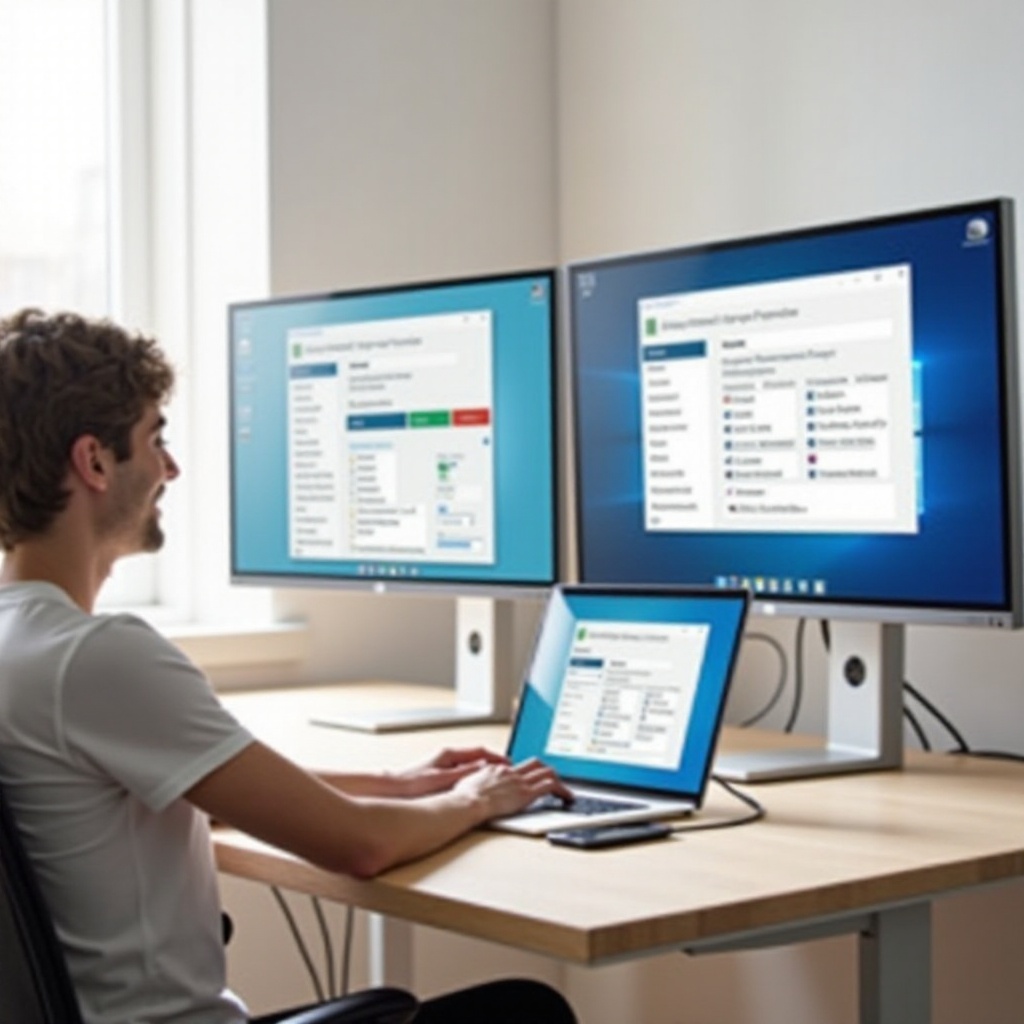
Requisitos básicos para extender pantalla en Windows 10
Antes de conectar nada, conviene comprobar que tu PC y tus pantallas soportan correctamente el modo de pantalla extendida en Windows 10. Hacer esta comprobación previa evita muchos problemas después y te ayuda a elegir los cables y adaptadores adecuados.
Hardware necesario: puertos de vídeo, cables y adaptadores
Para extender pantallas en Windows 10 necesitas, como mínimo:
- Un ordenador con al menos dos salidas de vídeo activas.
- Un segundo monitor, TV o proyector compatible.
- Cables que encajen con los puertos de ambos dispositivos.
Los puertos de vídeo más habituales son:
- HDMI
- DisplayPort / mini DisplayPort
- USB-C con salida de vídeo (DisplayPort Alt Mode o Thunderbolt)
- VGA o DVI en equipos más antiguos
Comprueba la parte trasera de tu PC o los laterales de tu portátil y mira qué puertos tienes. Después, revisa la parte trasera del monitor o TV. Si el puerto no coincide, necesitarás un adaptador (por ejemplo, USB-C a HDMI o DisplayPort a HDMI).
Usa siempre cables y adaptadores de buena calidad para evitar parpadeos, cortes de señal o limitaciones de resolución. Un cable defectuoso es una de las causas más frecuentes de problemas al extender pantallas.
Comprobar compatibilidad de la tarjeta gráfica y del monitor
Casi todas las tarjetas gráficas actuales soportan dos o más pantallas, pero conviene comprobarlo antes de comprar un segundo monitor:
- En equipos con gráfica dedicada (NVIDIA o AMD), revisa el panel de control de la gráfica para ver cuántas pantallas admite y a qué resoluciones.
- En equipos con gráfica integrada (Intel), consulta las especificaciones del procesador y de la placa base en la web del fabricante.
También debes comprobar la resolución máxima del monitor y la frecuencia de refresco. Un cable antiguo o una entrada limitada pueden impedir que alcances la resolución nativa, lo que afecta a la nitidez y a la fluidez.
Diferencias entre duplicar y extender pantalla en Windows 10
Windows 10 ofrece varios modos de proyección:
- Solo pantalla de PC: solo se usa el monitor principal.
- Duplicar: muestra lo mismo en todas las pantallas.
- Extender: convierte las pantallas en un escritorio grande; puedes mover ventanas entre ellas.
- Solo segunda pantalla: desactiva la pantalla principal y usa la secundaria.
Para trabajar y aprovechar un segundo monitor, el modo que nos interesa es 'Extender'. Duplicar solo sirve, por ejemplo, para presentaciones donde quieres que se vea exactamente lo mismo en tu equipo y en un proyector o TV.
Una vez que sabes que tu hardware es compatible y entiendes las diferencias entre duplicar y extender, puedes pasar a la parte práctica: conectar físicamente los monitores al ordenador.
Cómo conectar físicamente uno o varios monitores al PC
La forma de conectar pantallas a Windows 10 cambia ligeramente según uses un PC de sobremesa o un portátil, pero la lógica es la misma: una salida de vídeo activa por cada pantalla que quieras usar.
Conectar monitores a un ordenador de sobremesa
En un sobremesa puedes tener:
- Gráfica integrada en la placa base.
- Gráfica dedicada (tarjeta gráfica) en una ranura PCIe.
Siempre que sea posible, conecta los monitores a la gráfica dedicada, ya que ofrece mejor rendimiento y suele soportar más resoluciones y frecuencias.
Pasos básicos:
- Apaga el ordenador y los monitores.
- Conecta el primer monitor al puerto principal (por ejemplo, HDMI de la gráfica dedicada).
- Conecta el segundo monitor a otro puerto disponible (DisplayPort, HDMI, DVI).
- Enciende los monitores y selecciona la entrada correcta en cada uno.
- Enciende el PC.
Si tu gráfica solo tiene una salida, puedes instalar una tarjeta gráfica adicional, usar una gráfica más moderna o recurrir a un adaptador USB a HDMI compatible con vídeo. En este caso, verifica siempre que el adaptador admite pantalla extendida y no solo duplicación.
Extender pantalla desde un portátil con Windows 10
En un portátil, el panel principal ya cuenta como una pantalla. Para extender pantallas Windows 10 desde un portátil solo necesitas añadir una pantalla externa.
Pasos básicos:
- Localiza el puerto de vídeo: suele ser HDMI, USB-C con icono de pantalla, mini HDMI o mini DisplayPort.
- Conecta el cable al portátil y al monitor o TV.
- Enciende el monitor o TV y ponlo en el canal de entrada correcto (HDMI1, HDMI2, DisplayPort, etc.).
- Windows 10 debería detectar la pantalla automáticamente en unos segundos.
Si el portátil solo tiene USB-C, necesitas un adaptador USB-C a HDMI o DisplayPort que soporte salida de vídeo. Si quieres conectar varios monitores, considera una base (dock) con varias salidas.
Uso de bases, docks y adaptadores USB-C, HDMI y DisplayPort
Las bases y docks son muy útiles en portátiles modernos porque permiten convertir un solo puerto en varios.
Con una buena base puedes:
- Conectar dos o más monitores a través de un único USB-C o Thunderbolt.
- Añadir puertos adicionales (USB, red, audio, lector de tarjetas).
Recomendaciones:
- Usa docks que indiquen compatibilidad con 'DisplayPort Alt Mode' o 'Thunderbolt' si tu portátil lo soporta.
- Evita hubs muy baratos que solo duplican la señal en lugar de permitir pantallas independientes.
- Comprueba en las especificaciones la resolución y la frecuencia máximas por salida de vídeo.
Una vez que tienes todas las pantallas conectadas físicamente, es el momento de configurar Windows 10 para activar el modo de pantalla extendida y repartir bien el escritorio.
Configurar modo de pantalla extendida en Windows 10 paso a paso
Windows 10 detecta la mayoría de monitores automáticamente, pero conviene revisar la configuración para asegurarte de que están en modo 'Extender' y no simplemente duplicados.
Acceder a la configuración de pantalla desde el escritorio
Para abrir la configuración de pantalla:
- Haz clic derecho en un espacio vacío del escritorio.
- Elige 'Configuración de pantalla'.
- Verás un esquema con recuadros numerados (1, 2, 3...) que representan tus monitores.
Aquí podrás ajustar el modo de pantalla, la resolución, el escalado y la disposición de cada monitor. Si solo ves una pantalla, usa el botón 'Detectar' para buscar otras pantallas conectadas.
Seleccionar el modo Extender con el atajo Win + P
Windows ofrece un menú rápido para cambiar de modo de pantalla sin entrar en el panel completo de configuración.
Para acceder a este menú:
- Pulsa la tecla de Windows + P.
- Aparecerá un panel a la derecha con estas opciones:
- Solo pantalla de PC
- Duplicar
- Extender
- Solo segunda pantalla
- Selecciona 'Extender'.
Al hacerlo, Windows 10 convertirá tus monitores en un escritorio más amplio. Podrás mover el ratón y las ventanas de un monitor a otro como si fueran una sola superficie.
Detectar monitores y solucionar problemas de reconocimiento
Si el segundo monitor no aparece en la configuración o en el menú Win + P, prueba estos pasos:
- Ve a 'Configuración de pantalla'.
- Desplázate hacia abajo y pulsa 'Detectar'.
- Asegúrate de que el monitor está encendido y en la entrada correcta.
- Prueba con otro cable o con otro puerto de vídeo si es posible.
- Actualiza los controladores de la tarjeta gráfica desde:
- Windows Update.
- La aplicación o panel de NVIDIA, AMD o Intel.
Si después de esto Windows sigue sin detectar la pantalla, revisa el adaptador (si usas uno) o prueba el monitor en otro equipo para descartar un fallo físico.
Cuando Windows ya reconoce todas las pantallas y el modo 'Extender' está activo, el siguiente paso es afinar la experiencia ajustando resolución, orientación y posición.
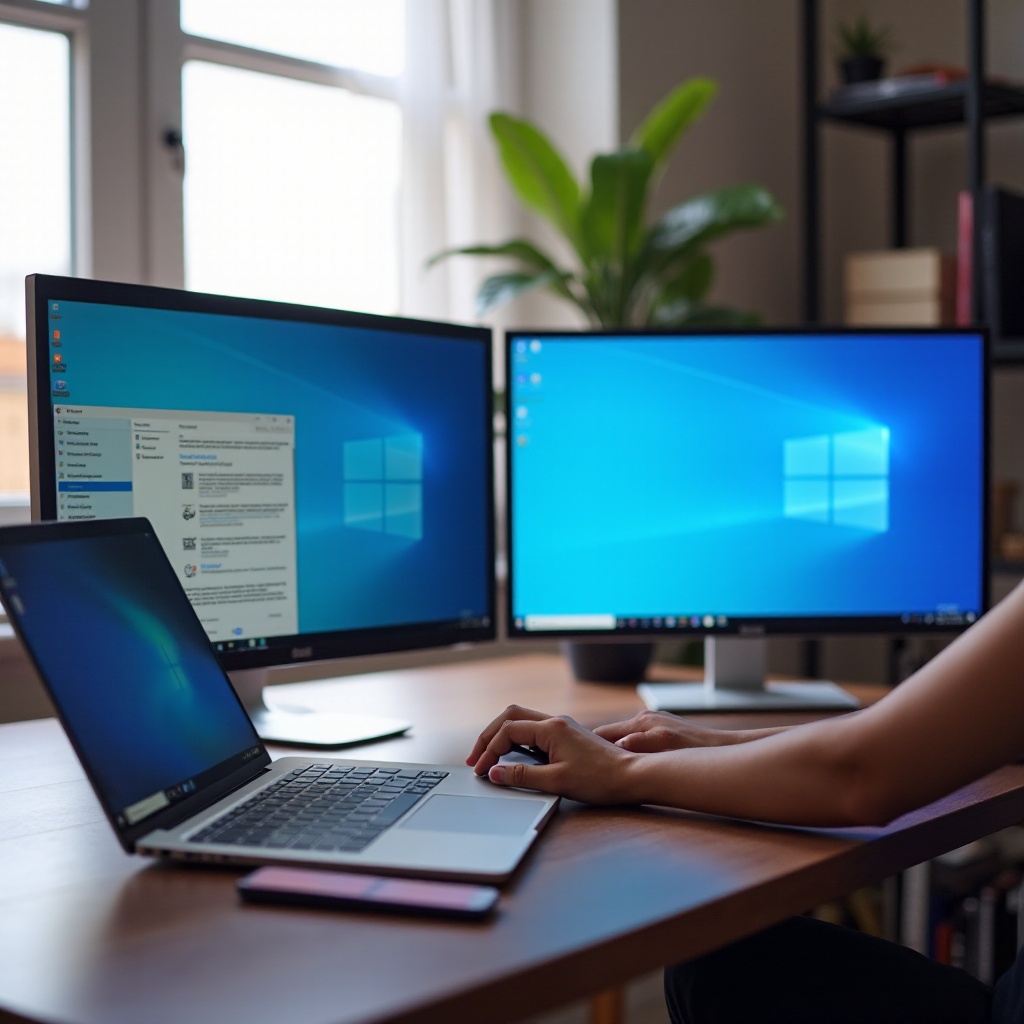
Ajustar resolución, orientación y disposición de cada monitor
Configurar bien la resolución y la colocación de los monitores es clave para que extender pantallas Windows 10 sea cómodo y no te genere confusión al mover el ratón o las ventanas de un lado a otro.
Organizar la posición de las pantallas en la interfaz de Windows
En 'Configuración de pantalla' verás cajas numeradas (1, 2, 3...). Cada una representa un monitor físico.
Para ajustarlas:
- Pulsa 'Identificar' para ver un número grande en cada pantalla física.
- Arrastra los rectángulos para que coincidan con tu disposición real:
- Si el segundo monitor está a la derecha, colócalo a la derecha del principal.
- Si lo tienes arriba, colócalo encima en el esquema.
- Si está a la izquierda o en vertical, colócalo igual.
- Haz clic en 'Aplicar' para guardar los cambios.
Esto hace que el movimiento del ratón sea natural. Si los monitores están mal colocados en el esquema, el ratón 'saltará' en direcciones que no coinciden con la realidad, lo que resulta muy incómodo.
Configurar resolución y frecuencia de actualización por pantalla
Cada monitor puede y debe usar una resolución diferente si no son exactamente iguales. Para ajustarla:
- Selecciona un monitor en el esquema de 'Configuración de pantalla'.
- Baja hasta 'Resolución de pantalla' y elige la resolución recomendada (normalmente la nativa).
- Haz clic en 'Configuración de pantalla avanzada' para ver y cambiar la frecuencia de actualización (60 Hz, 75 Hz, 120 Hz, 144 Hz...).
Consejos prácticos:
- Usa siempre la resolución nativa del monitor para mantener la máxima nitidez.
- En monitores gaming, activa la máxima frecuencia que soporten el monitor, la gráfica y el cable.
- Evita mezclar resoluciones muy distintas en tareas de diseño o edición de imagen si te molesta el cambio de escala al mover ventanas.
Elegir el monitor principal y configurar la barra de tareas
El monitor principal es donde:
- Aparece la barra de tareas principal.
- Se abren la mayoría de programas por defecto.
- Se muestra la pantalla de inicio de sesión de Windows.
Para elegirlo:
- Selecciona el monitor que quieras en 'Configuración de pantalla'.
- Activa la casilla 'Convertir esta pantalla en principal'.
Para ajustar la barra de tareas:
- Haz clic derecho sobre la barra de tareas.
- Ve a 'Configuración de la barra de tareas'.
- Decide si quieres mostrar la barra en todas las pantallas o solo en la principal.
- Elige si los botones de las ventanas se muestran solo en el monitor donde está la ventana o en todos.
Cuando la disposición y la resolución están ajustadas, ya tienes una base sólida. A partir de aquí puedes usar funciones extra de Windows 10 para mejorar tu productividad y tu comodidad con varias pantallas.
Mejorar productividad y experiencia con pantallas extendidas
Extender pantallas en Windows 10 no solo va de 'tener más espacio en la mesa'. Si aprovechas bien las funciones del sistema, puedes organizarte mejor, reducir cambios de ventana y trabajar mucho más rápido.
Atajos de teclado para mover y organizar ventanas
Los atajos de teclado son la forma más rápida de gestionar ventanas en un entorno multi-monitor. Algunos especialmente útiles:
- Win + Flecha izquierda / derecha: acopla la ventana a la mitad de la pantalla.
- Win + Flecha arriba / abajo: maximiza o restaura la ventana.
- Shift + Win + Flecha izquierda / derecha: mueve la ventana a otro monitor.
- Win + Tab: abre la vista de tareas para ver todas las ventanas abiertas.
Con estos atajos puedes, por ejemplo:
- Colocar el navegador a la izquierda y el procesador de textos a la derecha.
- Tener el correo a pantalla completa en el segundo monitor.
- Mover una videollamada a la pantalla lateral sin arrastrar con el ratón.
Uso de escritorios virtuales con varias pantallas
Los escritorios virtuales permiten separar contextos y concentrarte mejor. Funcionan muy bien combinados con varias pantallas.
Para usarlos:
- Pulsa Win + Tab.
- Arriba, haz clic en 'Nuevo escritorio'.
- Crea escritorios para trabajo, ocio, edición, pruebas, etc.
Puedes organizarte, por ejemplo, así:
- Escritorio 1: herramientas de trabajo (ofimática, navegador, gestor de tareas).
- Escritorio 2: apps de comunicación (correo personal, mensajería, redes sociales).
- Escritorio 3: ocio y multimedia (reproductor de vídeo, plataformas de streaming).
Cambia entre escritorios con Ctrl + Win + Flecha izquierda / derecha. Cada escritorio conservará la distribución de ventanas en tus monitores, lo que ayuda a mantener orden y foco.
Personalizar fondos, brillo, modo noche y HDR en cada monitor
Personalizar cada pantalla ayuda a identificarla rápido y a cuidar la vista.
Puedes:
- Ir a 'Personalización' > 'Fondo' para poner un fondo diferente en cada monitor.
- En 'Sistema' > 'Pantalla', ajustar el brillo y el modo noche por pantalla si tu hardware lo permite.
- Activar HDR solo en el monitor que lo soporte y donde te interese, por ejemplo, la pantalla principal donde ves vídeo o juegas.
Un simple cambio de fondo entre monitores puede hacer que tu entorno sea más claro e intuitivo. Y un buen ajuste de brillo y modo noche reduce la fatiga visual, sobre todo si pasas muchas horas frente a la pantalla.
Si no quieres usar cables o necesitas una solución flexible para una sala o un salón, también puedes explorar las opciones inalámbricas para extender pantalla en Windows 10.
Extender pantalla de forma inalámbrica en Windows 10
Extender pantallas Windows 10 sin cables resulta muy útil en salas de reuniones, salones o espacios donde no quieres tener cables a la vista. No alcanza la estabilidad de una conexión por cable, pero puede ser suficiente para muchas tareas.
Requisitos para usar Miracast y pantallas inalámbricas
Windows 10 soporta Miracast en muchos equipos modernos. Para usarlo necesitas:
- Un PC con soporte Miracast (Wi-Fi y controladores compatibles).
- Una TV, monitor o receptor compatible con Miracast o con función de 'Pantalla inalámbrica'.
Para comprobar compatibilidad en tu PC:
- Pulsa Win + R y teclea:
- dxdiag
- Pulsa Enter.
- Guarda la información y revisa si indica algo como 'Miracast: Available'.
Si tu PC o tu TV no soportan Miracast, puedes usar un adaptador externo compatible conectado al puerto HDMI de la TV.
Conectar a una pantalla inalámbrica desde la Configuración
Para extender la pantalla de forma inalámbrica:
- En el PC, ve a 'Configuración' > 'Sistema' > 'Pantalla'.
- Haz clic en 'Conectar a una pantalla inalámbrica' o usa el atajo Win + K.
- Elige la TV o dispositivo receptor de la lista.
- Espera a que se establezca la conexión.
- Una vez conectado, pulsa Win + P y selecciona 'Extender'.
Tras unos segundos deberías poder mover el ratón y las ventanas a la pantalla inalámbrica como si fuese un monitor físico conectado por cable.
Limitaciones de latencia y calidad, y alternativas para transmitir contenido
La pantalla inalámbrica tiene algunas limitaciones importantes que debes conocer:
- Latencia: siempre hay algo de retraso entre el PC y la pantalla, por lo que no es ideal para juegos rápidos ni tareas donde necesites respuesta inmediata.
- Calidad variable: puede bajar la resolución o la tasa de refresco si la señal Wi-Fi es pobre o hay interferencias.
Alternativas:
- Usar Chromecast o dispositivos similares para enviar solo contenido (vídeos, pestañas del navegador). Suelen trabajar más con duplicado que con escritorio extendido, pero para ver vídeos o presentaciones funcionan muy bien.
- En entornos de trabajo profesionales, usar sistemas inalámbricos específicos para presentación, que ofrecen mejor estabilidad.
Si lo que buscas es máxima estabilidad, baja latencia y la mejor calidad de imagen, la conexión por cable sigue siendo la opción recomendada. Aun así, uses cable o inalámbrico, es posible que te encuentres con algún problema. En la siguiente sección verás cómo resolver los más comunes.
Solución de problemas frecuentes al extender pantallas en Windows 10
Aunque Windows 10 maneja bastante bien las pantallas múltiples, es normal toparse con fallos de señal, detección o escalado. La buena noticia es que la mayoría se resuelven con unos pocos pasos básicos.
El segundo monitor no recibe señal o aparece pantalla negra
Si el segundo monitor parece encendido pero no muestra nada o indica 'sin señal', prueba lo siguiente:
- Comprueba que el monitor está encendido y en la entrada correcta (HDMI1, HDMI2, DisplayPort, etc.).
- Cambia el cable por otro que sepas que funciona.
- Prueba otro puerto de vídeo en la tarjeta gráfica o en el portátil.
- Pulsa Win + P y asegúrate de que la opción seleccionada no sea 'Solo pantalla de PC' o 'Solo segunda pantalla'. Elige 'Extender'.
- Ve a 'Configuración de pantalla' y pulsa 'Detectar'.
- Actualiza los drivers de la gráfica desde el Administrador de dispositivos o desde la web del fabricante.
Si después de estas pruebas el monitor sigue sin imagen, prueba esa pantalla en otro ordenador. Así sabrás si el problema está en el monitor o en el PC.
No aparece la opción de extender, solo duplicar o una pantalla
Si al pulsar Win + P la opción 'Extender' no funciona o no parece tener efecto, revisa estos puntos:
- Asegúrate de que Windows detecta realmente dos pantallas en 'Configuración de pantalla'.
- Actualiza Windows 10 y los controladores de la tarjeta gráfica.
- Desde el Administrador de dispositivos, desinstala los controladores de la pantalla y de la tarjeta gráfica y reinicia; Windows los reinstalará automáticamente.
- Si usas un adaptador USB–vídeo, comprueba en la web del fabricante que admite modo de pantalla extendida y que tiene controladores recientes para Windows 10.
En muchos casos, un simple reinicio después de actualizar los controladores solucionará la falta de opción de extender pantalla.
Textos borrosos, escalado incorrecto y diferencias de tamaño entre monitores
Cuando mezclas monitores con diferente tamaño o resolución (por ejemplo, un 24 pulgadas Full HD y un 27 pulgadas 4K), el escalado de Windows puede causar:
- Textos borrosos.
- Iconos demasiado grandes o demasiado pequeños.
- Ventanas que se ven enormes en una pantalla y diminutas en otra.
Para corregirlo:
- Ve a 'Configuración' > 'Sistema' > 'Pantalla'.
- Selecciona cada monitor y ajusta el porcentaje de 'Escala y distribución' (100 %, 125 %, 150 %...).
- Usa, como referencia, estos valores aproximados:
- Full HD (1080p) en 24": escala al 100 %.
- 1440p en 27": escala entre 100 % y 125 %.
- 4K en 27" o 32": escala entre 125 % y 150 %.
- Pulsa 'Configuración de escala avanzada' si necesitas un valor personalizado.
- Cierra sesión y vuelve a entrar para que los cambios apliquen a todas las aplicaciones.
Si una aplicación concreta se ve muy borrosa, haz clic derecho sobre su acceso directo, elige 'Propiedades' > 'Compatibilidad' y prueba las opciones de 'Anular el comportamiento de ajuste de escala de pantalla'. Esto puede mejorar bastante la nitidez en algunos programas antiguos.
Con estos pasos deberías tener tus pantallas extendidas funcionando de forma estable y cómoda. Para terminar, vamos a resumir los puntos clave y el beneficio real de trabajar con varias pantallas en Windows 10.
Conclusión
Extender pantallas en Windows 10 es una forma muy eficaz de ganar espacio, trabajar mejor y disfrutar más de tu equipo sin necesidad de cambiar de ordenador. Solo necesitas puertos de vídeo suficientes, cables adecuados y unos minutos para configurar todo correctamente.
En esta guía has visto cómo comprobar los requisitos de hardware, cómo conectar monitores a un PC de sobremesa o portátil, cómo activar el modo 'Extender' con Win + P y cómo ajustar resolución, posición y escalado de cada pantalla. También has aprendido a usar funciones como atajos de teclado, escritorios virtuales, personalización por monitor y conexión inalámbrica con Miracast, además de soluciones para los problemas más comunes.
Con esta base, tu configuración multi-monitor en Windows 10 será más estable, cómoda y potente, tanto si la usas para teletrabajo, estudio, edición de contenido o gaming. Un buen ajuste inicial marca la diferencia en el día a día y te permite sacar todo el partido a tu escritorio extendido.
Preguntas frecuentes
¿Por qué no puedo extender pantallas en Windows 10 aunque detecte el segundo monitor?
Suele deberse a controladores desactualizados o a que el modo de pantalla no está bien configurado. Primero, pulsa Win + P y selecciona 'Extender'. Si la opción no funciona o vuelve a otro modo, actualiza los drivers de la tarjeta gráfica desde el Administrador de dispositivos o desde la web de NVIDIA, AMD o Intel. Comprueba también que el adaptador que uses admite pantalla extendida y no solo duplicado. Si nada de esto funciona, desinstala los controladores de vídeo, reinicia y deja que Windows los reinstale.
¿Cómo extender la pantalla de mi portátil con Windows 10 a una TV sin cables?
Si tu portátil soporta Miracast y tu TV o receptor también, puedes extender la pantalla de forma inalámbrica. Ve a 'Configuración' > 'Sistema' > 'Pantalla' y pulsa 'Conectar a una pantalla inalámbrica', o usa el atajo Win + K. Elige la TV en la lista y espera a que se conecte. Después pulsa Win + P y selecciona 'Extender'. Ten en cuenta que la calidad y la fluidez dependen mucho de la red Wi-Fi, por lo que para juegos o tareas muy exigentes suele ser mejor un cable HDMI.
¿Qué configuración de resolución y escalado es mejor para combinar monitores 4K y Full HD?
Lo ideal es usar la resolución nativa en cada monitor y ajustar la escala según el tamaño físico. En un monitor 4K, suele funcionar bien una escala entre 125 % y 150 %, mientras que en un monitor Full HD lo normal es 100 %. Ajusta cada pantalla desde 'Configuración' > 'Sistema' > 'Pantalla', eligiendo la resolución recomendada y un porcentaje de escala cómodo para leer textos. Si ves textos borrosos, revisa la 'Configuración de escala avanzada' y cierra sesión tras cambiar los valores para que todas las aplicaciones se adapten correctamente.