
Introducción
Windows 10 actualiza el sistema de forma automática para mejorar la seguridad, corregir errores y añadir funciones. Sin embargo, estas actualizaciones no siempre llegan en el mejor momento y, a veces, incluso provocan fallos, reinicios inesperados o problemas con programas y drivers.
Por ese motivo muchas personas buscan cómo desactivar actualizaciones Windows 10, o al menos cómo controlarlas. La clave no es solo bloquearlas sin más, sino hacerlo de forma segura, sabiendo qué cambias y cómo revertirlo cuando lo necesites.
En esta guía verás varios métodos para pausar, limitar o desactivar las actualizaciones automáticas, desde las opciones más sencillas hasta las más avanzadas. También revisarás buenas prácticas para evitar riesgos y mantener tu PC protegido, incluso aunque no se actualice solo.
Antes de tocar nada en la configuración, conviene entender qué implican estos cambios y qué ventajas e inconvenientes tienen para tu equipo.
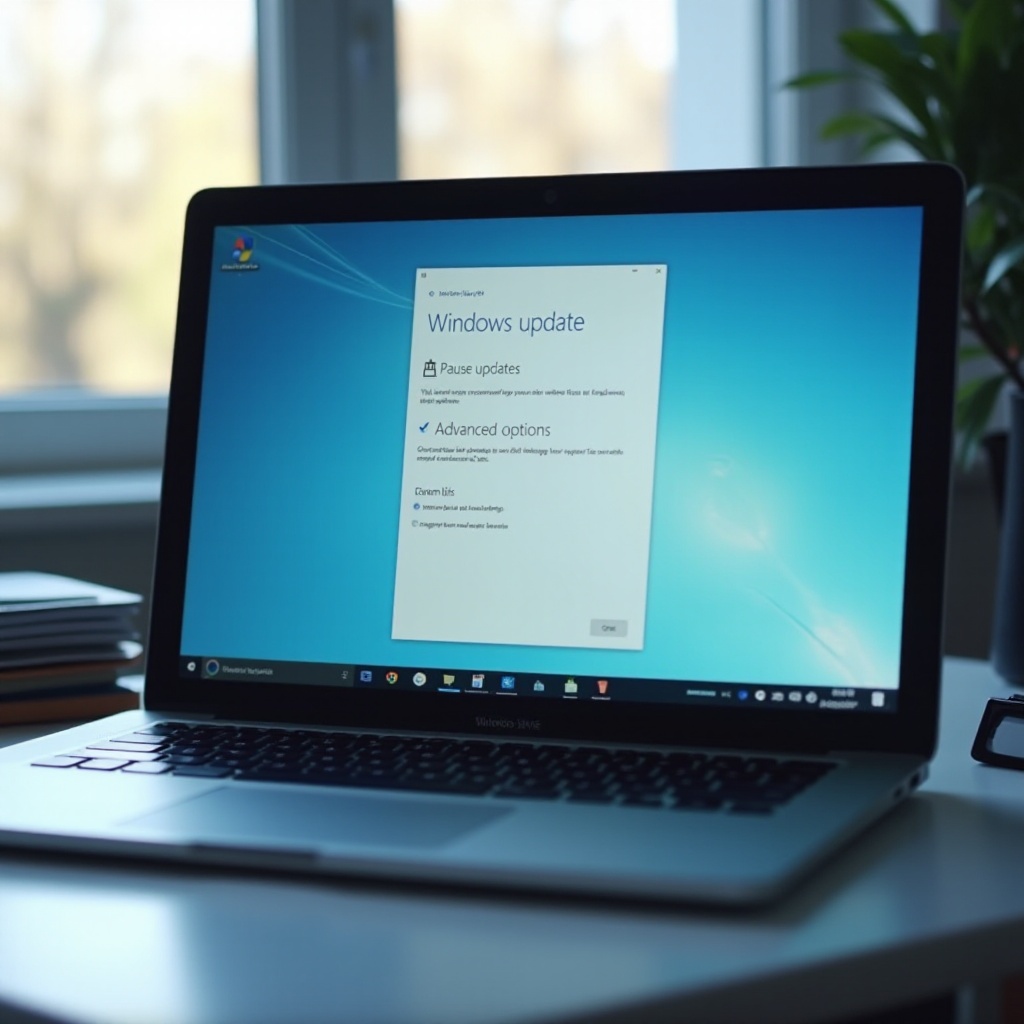
Qué debes saber antes de desactivar las actualizaciones de Windows 10
Antes de modificar Windows Update, es importante tener claro qué ganas y qué puedes perder. No se trata solo de comodidad, también entran en juego la seguridad y la estabilidad del sistema. Si conoces bien este equilibrio, podrás elegir el método que mejor encaje con tu uso del ordenador.
Ventajas y desventajas de desactivar las actualizaciones automáticas
Desactivar o limitar las actualizaciones automáticas tiene beneficios claros:
Evitas reinicios inesperados
No tendrás el típico reinicio justo cuando estás trabajando o jugando.Controlas cuándo cambiar el sistema
Decides el momento para actualizar, por ejemplo, un día que no necesitas el PC.Reduces sorpresas con programas y drivers
Algunas actualizaciones rompen compatibilidad con software antiguo o drivers sensibles.
Pero también tiene inconvenientes importantes:
- Te pierdes parches de seguridad críticos: Windows deja de recibir correcciones frente a vulnerabilidades recientes.
- Aumenta el riesgo de errores no corregidos: fallos que ya ha solucionado Microsoft seguirán afectando a tu equipo.
- Algunas apps pueden dejar de funcionar bien: programas y juegos que dependen de componentes del sistema actualizados pueden dar problemas.
Por tanto, lo más recomendable suele ser controlar y retrasar actualizaciones, no bloquearlas para siempre, salvo que tengas un motivo muy claro.
Riesgos de seguridad y estabilidad que debes considerar
Cada mes Microsoft publica actualizaciones de seguridad que corrigen fallos graves. Si desactivas las actualizaciones por completo:
- El sistema será más vulnerable a malware y ataques que aprovechan fallos conocidos.
- Los navegadores y algunas aplicaciones pueden quedar expuestos a vulnerabilidades ya documentadas.
- Puedes tener problemas de compatibilidad con nuevo hardware o periféricos.
Para reducir estos riesgos sin renunciar al control:
- Haz copias de seguridad de tus archivos con regularidad.
- Mantén siempre actualizado tu antivirus y analiza el sistema con frecuencia.
- Instala manualmente al menos las actualizaciones de seguridad importantes de vez en cuando.
Una vez entiendes el impacto de desactivar actualizaciones Windows 10, el siguiente paso es comprobar qué versión y edición de Windows 10 tienes, porque no todos los métodos funcionan en todas.
Comprobar tu versión y edición de Windows 10 antes de empezar
No es lo mismo usar Windows 10 Home que Pro o Enterprise. Algunas herramientas, como el Editor de directivas de grupo, solo están disponibles en ciertas ediciones. Por eso, conviene verificar tu versión y edición antes de seguir y así evitar pasos que tu sistema no soporta.
Cómo ver la versión y compilación de Windows 10
Para comprobar la versión actual de tu sistema:
- Pulsa las teclas Windows + R.
- Escribe winver y pulsa Enter.
- Se abrirá una ventana con la versión y el número de compilación de Windows 10.
Otra forma de verlo:
- Ve a Inicio > Configuración > Sistema > Acerca de.
- En el apartado 'Especificaciones de Windows' verás la edición y la versión instalada.
Con estos datos sabrás si tu sistema está relativamente actualizado y qué herramientas tendrás disponibles en los siguientes pasos.
Diferencias entre Windows 10 Home, Pro y Enterprise
Estas diferencias afectan directamente a los métodos que puedes usar para desactivar actualizaciones Windows 10:
- Windows 10 Home:
- No incluye el Editor de directivas de grupo (gpedit.msc).
Debes apoyarte en Configuración, servicios o conexión de uso medido.
Windows 10 Pro:
- Incluye gpedit.msc.
Puedes controlar Windows Update con políticas locales más avanzadas.
Windows 10 Enterprise:
- Orientado a empresas y redes corporativas.
- Permite gestionar actualizaciones con políticas centralizadas, WSUS y otras soluciones.
Si usas Home, céntrate en Configuración, servicios y conexión de uso medido. Si usas Pro o Enterprise, tendrás más control con directivas de grupo, como verás más adelante.
Método 1: pausar temporalmente las actualizaciones desde la Configuración
El primer método es el más simple y menos agresivo. No desactiva Windows Update para siempre, pero te permite ganar tiempo y evitar actualizaciones durante un periodo concreto. Es ideal si solo quieres retrasar cambios sin modificar servicios internos del sistema.
Pasos para pausar actualizaciones desde Windows Update
Para pausar las actualizaciones unos días desde la propia configuración de Windows 10:
- Haz clic en Inicio y entra en Configuración (icono del engranaje).
- Ve a Actualización y seguridad.
- Entra en Windows Update.
- Pulsa en Pausar actualizaciones durante 7 días.
- Si quieres un periodo más largo, pulsa en Opciones avanzadas y elige una fecha en 'Pausar actualizaciones hasta'.
Durante el tiempo seleccionado, Windows no descargará ni instalará actualizaciones nuevas. Verás un mensaje indicando hasta qué día están en pausa, por lo que podrás planificar cuándo quieres retomarlas.
Cómo reanudar las actualizaciones cuando lo necesites
Para reanudar antes de que termine el plazo que hayas fijado:
- Vuelve a Configuración > Actualización y seguridad > Windows Update.
- Haz clic en Reanudar actualizaciones.
Windows buscará de nuevo actualizaciones y las descargará. Es una opción ideal si solo quieres evitar cambios durante unos días, por ejemplo, cuando tienes un proyecto importante o una presentación.
Si buscas algo más permanente y con más control, el siguiente método te da más margen al actuar sobre el propio servicio de Windows Update.
Método 2: desactivar el servicio de Windows Update
Windows Update funciona como un servicio de sistema. Si lo deshabilitas, el sistema deja de buscar y descargar actualizaciones de forma automática. Es un método más radical, pero también más efectivo si quieres desactivar actualizaciones Windows 10 durante mucho tiempo.
Acceder a la consola de servicios y localizar Windows Update
Para abrir la consola de servicios y localizar el servicio relacionado con Windows Update:
- Pulsa Windows + R.
- Escribe services.msc y pulsa Enter.
- Se abrirá la ventana Servicios con una lista de todos los servicios del sistema.
En la lista:
- Busca Windows Update (suele aparecer con ese nombre).
- Puedes ordenar por nombre para encontrarlo más rápido.
- Asegúrate de seleccionar el servicio correcto antes de cambiar nada.
Cambiar el tipo de inicio y detener el servicio
Una vez localizado el servicio de Windows Update:
- Haz doble clic sobre Windows Update.
- En 'Tipo de inicio' selecciona Deshabilitado.
- Pulsa en Detener si el servicio está en ejecución.
- Haz clic en Aplicar y luego en Aceptar.
A partir de ese momento, Windows 10 ya no ejecutará el servicio de actualización de forma automática. No buscará ni instalará nuevos parches, salvo que vuelvas a activar el servicio.
Ten en cuenta que algunos grandes cambios del sistema pueden reactivar este servicio, por lo que conviene revisarlo si notas que el equipo vuelve a actualizarse solo.
Cómo volver a activar el servicio sin errores
Si más adelante quieres volver al comportamiento normal y permitir actualizaciones:
- Abre de nuevo services.msc.
- Haz doble clic en Windows Update.
- Cambia 'Tipo de inicio' a Manual o Automático (inicio retrasado).
- Pulsa Iniciar para arrancar el servicio.
- Haz clic en Aplicar y Aceptar.
Te conviene usar 'Manual' o 'Automático (inicio retrasado)' en lugar de 'Automático' para que el arranque sea un poco más controlado y evitar que el sistema se sature al iniciar.
Si usas Windows 10 Pro o Enterprise y quieres un control más fino sin deshabilitar servicios, puedes ir un paso más allá con las directivas de grupo.
Método 3: usar las directivas de grupo en Windows 10 Pro y Enterprise
Las directivas de grupo permiten controlar el comportamiento de Windows Update con mucho detalle. No hace falta desactivar totalmente el servicio; puedes configurar cómo y cuándo se descargan las actualizaciones, y lograr que el sistema siempre te pregunte antes de hacer cambios.
Abrir el Editor de directivas de grupo y encontrar la política adecuada
Para abrir el Editor de directivas de grupo local en Windows 10 Pro o Enterprise:
- Pulsa Windows + R.
- Escribe gpedit.msc y pulsa Enter.
- En el panel izquierdo, ve a:
- Configuración del equipo
- Plantillas administrativas
- Componentes de Windows
- Windows Update
Dentro de 'Windows Update' verás varias directivas. La más importante para controlar las actualizaciones automáticas es 'Configurar actualizaciones automáticas'.
Configurar las actualizaciones para que solo se descarguen bajo tu control
Para cambiar el comportamiento y conseguir que Windows siempre pregunte:
- Haz doble clic en 'Configurar actualizaciones automáticas'.
- Marca la opción Habilitada.
- En 'Configuración de actualización automática' elige una opción, por ejemplo:
- 2 – Notificar la descarga y la instalación: Windows te avisa pero no descarga ni instala sin tu permiso.
- Haz clic en Aplicar y Aceptar.
Con esta configuración, Windows Update ya no descargará actualizaciones por su cuenta. Verás un aviso cuando haya nuevas, y tú decidirás si las instalas o no, lo que te da un gran control sin necesidad de desactivar actualizaciones Windows 10 por completo.
Aplicar los cambios y comprobar que Windows Update obedece
Para aplicar los cambios al momento y asegurarte de que la directiva entra en vigor:
- Abre el Símbolo del sistema como administrador.
- Escribe:
gpupdate /force- Pulsa Enter.
Después:
- Ve a Configuración > Actualización y seguridad > Windows Update.
- Comprueba que el sistema ahora pide permiso antes de descargar.
Este método es ideal si quieres seguridad y control sin tener que desactivar completamente el sistema de actualizaciones. Para quienes usan Windows 10 Home o buscan una solución más discreta, la conexión de uso medido es otra estrategia útil y menos invasiva.
Método 4: limitar las descargas con conexión de uso medido
La conexión de uso medido le indica a Windows que la red tiene datos limitados. Al activar esta opción, el sistema reduce el consumo de datos, y eso incluye limitar las actualizaciones automáticas. Es un truco muy práctico en portátiles o equipos con conexión por datos.
Configurar una red Wi‑Fi como conexión de uso medido
Para marcar tu Wi‑Fi como de uso medido en Windows 10:
- Ve a Inicio > Configuración > Red e Internet.
- Entra en Wi‑Fi y haz clic en tu red actual.
- Activa la opción Establecer como conexión de uso medido.
A partir de ese momento, Windows 10:
- No descargará la mayoría de las actualizaciones grandes de forma automática.
- Reducirá el tráfico en segundo plano para ahorrar datos.
- Se comportará como si tuvieras un límite mensual de consumo.
En redes Ethernet, esta opción puede requerir ajustes adicionales o cambios en el registro, pero en Wi‑Fi suele ser suficiente para mantener las descargas bajo control.
Impacto de este método en otras aplicaciones y servicios
Este método tiene efectos secundarios que debes conocer antes de usarlo como solución principal para desactivar actualizaciones Windows 10:
- Algunas apps no se actualizarán automáticamente para ahorrar datos.
- Puede que OneDrive o servicios en la nube sincronicen menos o se detengan hasta que haya Wi‑Fi sin límite.
- La Tienda de Microsoft y otros servicios también limitan descargas pesadas.
Es una opción interesante si usas un portátil con datos móviles o si quieres limitar actualizaciones sin tocar servicios ni políticas. Si el problema son actualizaciones concretas que fallan, lo mejor es bloquear solo esas en lugar de todo el sistema.
Cómo bloquear actualizaciones problemáticas concretas
A veces no quieres bloquearlo todo, solo una actualización específica que provoca errores. En ese caso, puedes desinstalarla y evitar que vuelva a instalarse. Así mantienes el resto del sistema al día sin sufrir el fallo concreto.
Desinstalar una actualización que está causando fallos
Para quitar una actualización concreta que te esté dando problemas:
- Ve a Configuración > Actualización y seguridad > Windows Update.
- Haz clic en Ver historial de actualizaciones.
- Pulsa en Desinstalar las actualizaciones.
- Se abrirá una ventana del Panel de control con la lista de actualizaciones instaladas.
- Selecciona la actualización problemática (suele empezar por 'KB...') y haz clic en Desinstalar.
Tras reiniciar, comprueba si el problema desaparece. Si es así, el siguiente paso es impedir que Windows vuelva a instalar esa actualización de forma automática.
Evitar que esa actualización vuelva a instalarse automáticamente
Microsoft ofrece una herramienta específica para ocultar actualizaciones y evitar que el sistema las reinstale:
- Descarga la utilidad 'Mostrar u ocultar actualizaciones' desde la web de Microsoft.
- Ejecuta el archivo en tu equipo.
- Elige Hide updates (Ocultar actualizaciones).
- Marca la actualización que no quieres que se instale.
- Acepta y cierra el asistente.
Mientras la actualización esté oculta, Windows 10 no la descargará ni la instalará. Si más adelante quieres instalarla, solo tendrás que repetir el proceso y elegir Show hidden updates para volver a mostrarla.
Si decides desactivar o limitar actualizaciones, es fundamental compensar con buenas prácticas de mantenimiento y seguridad para no dejar el sistema abandonado.
Buenas prácticas si desactivas las actualizaciones en Windows 10
Bloquear o retrasar las actualizaciones te da control, pero también te obliga a ser más responsable con el cuidado de tu equipo. Un pequeño plan de mantenimiento te permitirá reducir riesgos sin perder las ventajas de decidir cuándo actualizar.
Mantener un plan de actualizaciones manuales y copias de seguridad
Aunque desactives las actualizaciones automáticas, conviene seguir una rutina básica:
- Revisar Windows Update al menos una vez al mes
- Ve a Configuración > Actualización y seguridad > Windows Update.
Pulsa en Buscar actualizaciones y decide cuáles instalar.
Mantener copias de seguridad regulares
- Usa un disco externo o un servicio en la nube para los archivos importantes.
Programa copias automáticas si es posible.
Crear puntos de restauración
- Activa la Restauración del sistema desde el Panel de control.
- Crea un punto antes de instalar actualizaciones manuales o hacer cambios grandes.
Así puedes disfrutar de más estabilidad diaria sin renunciar del todo a mejoras y parches críticos que corrigen problemas graves.
Reforzar la seguridad del sistema y del navegador
Si Windows se actualiza menos, debes cuidar otros frentes para minimizar riesgos:
- Mantén el navegador siempre en su última versión disponible.
- Usa un antivirus fiable y déjalo actualizado a diario.
- Activa el firewall de Windows o uno de terceros y revisa sus alertas.
- Evita instalar programas de fuentes dudosas o cracks que suelen llevar malware.
- Desconfía de archivos adjuntos de correo y enlaces sospechosos.
Con estas medidas reduces el riesgo de malware y ataques, incluso cuando no instalas todas las actualizaciones de Windows.
Cuando ya dominas los métodos principales, queda una duda práctica: ¿cuándo conviene desactivar, pausar o solo retrasar? La respuesta depende de cómo y para qué usas tu ordenador.
Cuándo es mejor desactivar, pausar o simplemente retrasar las actualizaciones
No todos los casos requieren la misma solución. Según tu situación, puede bastar con una pausa temporal, o quizás sí te interese un bloqueo más firme. Elegir bien te ayudará a evitar problemas sin complicarte de más.
Casos en los que conviene desactivar temporalmente
Desactivar o bloquear de forma más agresiva tiene sentido cuando:
- Usas el PC para trabajo crítico y no puedes arriesgarte a reinicios o cambios imprevistos.
- Tienes un equipo de producción, streaming o grabación que debe ser muy estable.
- Dependes de software antiguo o dispositivos que fallan con ciertas actualizaciones.
En estos casos, puedes:
- Desactivar el servicio de Windows Update desde la consola de servicios.
- Usar directivas de grupo para controlar por completo el proceso de descarga e instalación.
- Bloquear actualizaciones concretas que ya sabes que causan problemas.
La clave está en revisar la configuración cada cierto tiempo y no dejar el sistema sin parches de forma indefinida.
Situaciones en las que es preferible solo retrasar o controlar las actualizaciones
Si el uso es más normal, como:
- PC de casa para estudio, navegación y juegos.
- Portátil personal con varios programas, pero nada crítico.
Es mejor:
- Usar la pausa de actualizaciones durante unos días cuando lo necesites.
- Configurar las actualizaciones para notificar antes de descargar, si tienes Windows 10 Pro.
- Usar conexión de uso medido en redes con datos limitados.
Así mantienes un buen equilibrio entre seguridad y control, sin dejar el sistema desatendido durante meses ni exponerte de más.
Conclusión
Desactivar actualizaciones Windows 10 puede ser una buena idea en determinados casos, pero siempre con cuidado. Has visto métodos sencillos, como pausar desde Configuración o usar conexión de uso medido, y otros más avanzados como desactivar el servicio o configurar directivas de grupo.
Lo importante no es solo evitar las molestias de los reinicios, sino mantener el control sin poner en riesgo la seguridad ni la estabilidad del sistema. Combinar un bloqueo moderado con actualizaciones manuales, copias de seguridad y buenas prácticas de seguridad es la mejor estrategia.
Adapta los métodos a tu situación: si tu equipo es crítico, quizá necesites más control y un bloqueo más firme; si es de uso general, bastará con pausar o retrasar. Y recuerda revisar de vez en cuando Windows Update para instalar al menos las actualizaciones más importantes cuando tú elijas.
Preguntas frecuentes
¿Es peligroso desactivar las actualizaciones de Windows 10 si uso el PC a diario?
Puede serlo si desactivas las actualizaciones durante meses y no instalas parches de seguridad. El riesgo aumenta frente a virus, malware y ataques que aprovechan fallos conocidos. Si decides desactivarlas, compénsalo con actualizaciones manuales periódicas, un buen antivirus, firewall activo y copias de seguridad frecuentes de tus datos más importantes.
¿Puedo desactivar actualizaciones en Windows 10 Home sin usar programas externos?
Sí. En Windows 10 Home puedes pausar actualizaciones desde Configuración, marcar tu red como conexión de uso medido y desactivar el servicio de Windows Update desde la consola de servicios. No tienes directivas de grupo, pero con estos métodos puedes controlar bastante bien cuándo se descargan e instalan las actualizaciones sin instalar software adicional.
¿Qué hago si Windows 10 sigue actualizándose aunque haya aplicado estos métodos?
Primero revisa que el servicio de Windows Update siga deshabilitado o en el modo que configuraste, y comprueba si alguna actualización importante lo ha reactivado. Si usas Pro o Enterprise, revisa las directivas de grupo y fuerza su actualización con el comando 'gpupdate /force'. También puedes ocultar las actualizaciones concretas que se reinstalan usando la herramienta de Microsoft para mostrar u ocultar actualizaciones y, como último recurso, repetir los pasos de configuración.