
Introducción
Los discos duros externos con WiFi siguen siendo grandes desconocidos para muchos usuarios, pese a ofrecer una libertad que un USB normal no puede dar. Con ellos puedes compartir archivos, hacer copias de seguridad desde el móvil o ver películas en varios dispositivos a la vez, todo sin un solo cable.
Este tipo de dispositivo combina almacenamiento, batería y conectividad inalámbrica en un solo equipo. Así se convierte en una solución muy cómoda para viajes, familias con varios móviles y tablets, estudiantes o creadores de contenido que no quieren depender siempre de la nube.
En esta guía vas a ver qué son exactamente los discos duros externos con WiFi, sus ventajas e inconvenientes, los tipos que existen, en qué debes fijarte antes de comprar uno y cómo usarlos con seguridad. También verás si realmente te compensa frente a un SSD portátil clásico, un NAS o un servicio de almacenamiento online.
Al final tendrás una visión clara para decidir si un disco duro externo con WiFi encaja con tu forma de trabajar, viajar y consumir contenido, y qué características debes priorizar para aprovecharlo al máximo.
Qué es un disco duro externo con WiFi y en qué se diferencia de uno convencional
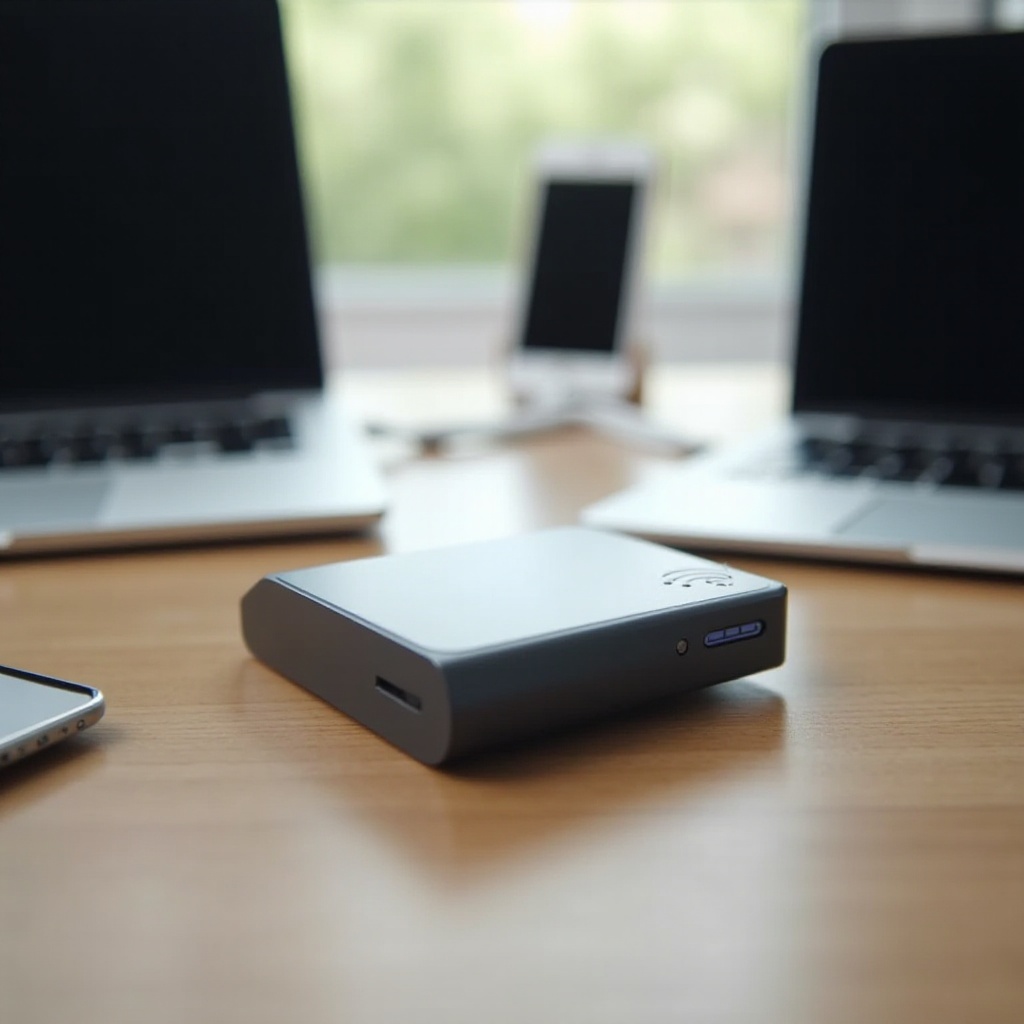
Un disco duro externo con WiFi es, en esencia, un disco externo clásico al que se le añade una batería interna y un módulo de comunicación inalámbrica. Esto le permite crear su propia red WiFi o conectarse a tu red doméstica para que accedas a sus archivos sin cables.
Definición de disco duro externo con WiFi
Un disco duro externo con WiFi es un dispositivo de almacenamiento portátil que:
- Guarda tus archivos (fotos, vídeos, documentos, música...).
- Se alimenta con una batería recargable.
- Emite o usa una señal WiFi para que móvil, tablet, ordenador o Smart TV se conecten a él.
No hace falta enchufarlo al ordenador para acceder a los datos. Solo necesitas estar dentro del alcance de su red WiFi o de la red donde se integra.
Componentes básicos: almacenamiento, batería y módulo WiFi
Los tres bloques clave son:
- Almacenamiento: un disco HDD o SSD interno.
- Batería: suele ofrecer varias horas de uso, dependiendo del modelo y del número de dispositivos conectados.
- Módulo WiFi: permite crear una red propia o sumarse a la red de tu router.
Muchos modelos añaden extras, como lector de tarjetas SD, USB‑C, resistencia a golpes o incluso puertos adicionales para cargar el móvil.
Diferencias frente a un disco duro USB tradicional
La diferencia principal es la forma de acceso:
- Un disco externo USB normal requiere cable y suele depender de la energía del dispositivo al que lo conectas.
- Un disco con WiFi funciona de forma autónoma gracias a su batería y transmite los datos por WiFi.
Esto implica que:
- Puedes conectar varios dispositivos a la vez.
- No necesitas llevarte el portátil para usarlo.
- Puedes usarlo como un pequeño servidor portátil.
A cambio, todo esto suele aumentar el precio y la complejidad de uso frente a un disco convencional, algo que conviene valorar antes de comprar. A partir de aquí, tiene sentido analizar qué ventajas reales aporta este tipo de disco duro y en qué casos puede quedarse corto.
Ventajas y desventajas de los discos duros externos con WiFi
Entender los puntos fuertes y débiles de estos dispositivos te ayuda a ver si de verdad encajan con tu uso. No son para todo el mundo, pero ofrecen ventajas únicas en ciertos escenarios donde la movilidad y el acceso inalámbrico son clave.
Principales ventajas: acceso inalámbrico, streaming y copias de seguridad móviles
Las ventajas más claras son:
- Acceso sin cables
Puedes conectarte desde el móvil, la tablet o el portátil a la red WiFi del disco. Es ideal cuando no quieres usar adaptadores ni cables, o cuando tus dispositivos solo tienen puertos USB‑C. - Streaming de contenido
Muchos modelos permiten reproducir directamente películas, música o fotos en varios dispositivos a la vez. Es perfecto para viajes en familia o uso compartido en casa. - Copias de seguridad desde el móvil
Es posible hacer copias automáticas de fotos y vídeos desde tu smartphone, sin pasar por el ordenador. Esto resulta muy útil si viajas y llenas rápido la memoria. - Uso multiusuario
Varios dispositivos pueden acceder a los archivos al mismo tiempo, lo que lo convierte en un mini servidor local sencillo de usar.
Desventajas: precio, autonomía y seguridad de la conexión
También hay contras a tener en cuenta:
- Precio más alto
A igualdad de capacidad, suelen costar más que un disco externo sin WiFi, porque incluyen batería, WiFi y software específico. - Autonomía limitada
La batería no dura eternamente. Si vas a usarlo muchas horas seguidas, tendrás que llevar una powerbank o un cargador. - Velocidad por WiFi inferior
Aunque han mejorado, la velocidad vía WiFi suele ser menor que por cable, sobre todo con archivos muy pesados o cuando hay varios usuarios conectados. - Seguridad
Si no configuras bien la contraseña o el cifrado, puedes dejar tu contenido expuesto en entornos compartidos o poco seguros.
Comparación rápida con SSD portátiles, NAS domésticos y almacenamiento en la nube
Para situar mejor los discos duros externos con WiFi, conviene compararlos con otras soluciones habituales:
- Frente a SSD portátiles sin WiFi: los SSD suelen ser más rápidos, pequeños y baratos por GB, pero solo permiten acceso por cable.
- Frente a un NAS doméstico: un NAS ofrece más potencia, más discos y más funciones de red, pero no es portátil. El disco con WiFi destaca cuando necesitas movilidad.
- Frente a la nube: la nube es cómoda y accesible desde cualquier lugar con internet. El disco con WiFi no requiere conexión, es inmediato y no tiene cuotas mensuales.
Si te mueves mucho, trabajas fuera de casa o quieres independencia de la red, el disco con WiFi puede ser un buen punto medio. Antes de entrar en los criterios de compra, toca decidir qué tipo de unidad interna encaja mejor: HDD o SSD.
Tipos de discos duros externos con WiFi: HDD vs SSD
Una vez que ves los pros y contras generales, llega la decisión del tipo de almacenamiento. Aquí entran en juego los clásicos HDD y los SSD, también en el mundo WiFi, con ventajas y desventajas claras para cada caso de uso.
Discos duros mecánicos (HDD) con WiFi
Los HDD con WiFi son:
- Más baratos por GB.
- Ideales si necesitas mucha capacidad para vídeo, fotos RAW o bibliotecas grandes.
- Más delicados frente a golpes, porque tienen partes mecánicas.
Son una opción sólida si priorizas capacidad sobre velocidad y sueles transportar el disco con cuidado, por ejemplo en mochilas acolchadas o fundas rígidas.
Discos SSD con WiFi: velocidad y resistencia
Los SSD con WiFi ofrecen:
- Mayor velocidad de lectura y escritura.
- Mejor respuesta al acceder a muchos archivos pequeños.
- Resistencia superior a golpes y vibraciones.
- Menor peso y tamaño, lo que ayuda mucho en viajes.
Su principal pega es el precio, que se nota cuando subes de 1‑2 TB. Aun así, si manejas vídeo 4K, trabajas con edición o simplemente quieres agilidad en todas las tareas, el SSD marca la diferencia.
Qué tipo elegir según el uso que le vayas a dar
Como resumen práctico:
- Elige HDD con WiFi si:
- Quieres la máxima capacidad al menor coste.
- Vas a usarlo sobre todo para copias de seguridad masivas y archivo.
- No te importa que sea algo más lento y voluminoso.
- Elige SSD con WiFi si:
- Buscas rapidez y respuesta ágil en todo momento.
- Viajas mucho y quieres un dispositivo resistente y ligero.
- Trabajas con vídeo, foto profesional o necesitas mover muchos archivos a diario.
Definido el tipo de unidad, el siguiente paso es afinar en las características concretas que marcarán la experiencia real de uso y que te ayudarán a diferenciar modelos muy similares sobre el papel.
Factores clave antes de comprar un disco duro externo con WiFi
Saber qué tipo de disco te interesa es un primer filtro. Ahora toca afinar con las características concretas para acertar con el modelo y evitar pagar por funciones que no vas a usar o quedarte corto de prestaciones.
Capacidad de almacenamiento y tipo de unidad
Piensa en:
- Qué tipo de archivos vas a guardar.
- Con cuánta frecuencia borrarás o moverás contenido.
- Si lo usarás solo o lo compartirás con más personas.
Como referencia general:
- Para fotos y documentos: 1 TB suele ser suficiente.
- Para vídeo 4K y bibliotecas grandes: 2 TB o más.
- Si lo usarás como repositorio familiar: mejor 2‑4 TB.
Y decide si priorizas capacidad (HDD) o velocidad y resistencia (SSD) según lo que has visto en el punto anterior.
Autonomía de la batería y tiempos de carga
La batería marca el uso real que vas a darle fuera de casa. Revisa:
- Horas de uso estimadas en streaming y en reposo.
- Tiempo que tarda en cargarse por completo.
- Si se puede cargar con powerbank o cargador USB estándar.
Si viajas mucho, busca una autonomía real de varias horas con varios dispositivos conectados. Para uso doméstico, tal vez no necesites tanta batería, pero sí una carga rápida y estable.
Estándar WiFi, alcance y número de dispositivos simultáneos
No todos los módulos WiFi son iguales. Fíjate en:
- Estándar (WiFi 5, WiFi 6...).
- Alcance aproximado en interiores.
- Número máximo de dispositivos conectados a la vez.
Para uso familiar, que soporten al menos 3‑5 dispositivos simultáneos es clave. Si solo lo vas a usar tú y quizá otro dispositivo, puedes ser menos exigente con este punto.
Compatibilidad con Android, iOS, Windows y macOS
La experiencia depende mucho del software. Antes de comprar, revisa:
- Si la marca ofrece apps para Android e iOS.
- Si puedes acceder desde Windows y macOS sin problemas.
- Si el disco permite acceso vía navegador o solo vía app.
Cuanto más abierto sea el sistema (por ejemplo, acceso vía SMB o web), más fácil será integrarlo en tu rutina, especialmente si trabajas con varios dispositivos y sistemas operativos.
Seguridad: cifrado, contraseñas y acceso de invitados
La seguridad no es opcional si vas a guardar datos personales o de trabajo. Busca:
- Posibilidad de configurar una contraseña WiFi robusta.
- Cifrado de datos en el disco.
- Perfiles de invitado con acceso limitado.
- Opciones para desactivar el acceso remoto si no lo necesitas.
Una buena configuración inicial te evitará problemas posteriores, sobre todo si sueles usar el disco en hoteles, espacios compartidos o entornos de trabajo con muchas personas.
Extras útiles: lector de tarjetas SD, USB‑C, resistencia a golpes y agua
Algunos extras marcan la diferencia:
- Lector de tarjetas SD/microSD: muy útil para fotógrafos y videógrafos.
- USB‑C: simplifica la conexión por cable y la carga.
- Carcasa resistente a golpes, salpicaduras o polvo: ideal para viajes y exteriores.
Valora qué extras realmente vas a usar para no pagar de más. Una vez claros los factores de compra, resulta más sencillo imaginar cómo se adapta un disco duro externo con WiFi a tu vida diaria.
Usos más habituales de los discos duros externos con WiFi en 2024
Con los criterios de compra claros, es útil ver usos concretos para imaginar cómo encajaría en tu día a día. Así puedes saber si de verdad aprovecharás sus funciones o si con un disco convencional te bastaría.
Copias de seguridad automáticas desde el móvil o la tablet
Uno de los usos estrella es liberar espacio del móvil sin pasar por el ordenador. Muchas apps oficiales permiten:
- Configurar copias automáticas de fotos y vídeos.
- Elegir solo WiFi o también datos móviles en algunos casos.
- Programar copias periódicas o manuales según tu necesidad.
Así puedes borrar contenido del teléfono con tranquilidad porque sabes que está a salvo en el disco y no dependes de tener un portátil cerca.
Streaming de películas, series, música y fotos sin cables
Otro uso habitual es convertir el disco en una biblioteca multimedia:
- Guardas tu colección de películas, series y música en el disco.
- Te conectas desde el móvil, tablet o Smart TV.
- Reproduces el contenido sin tenerlo en la memoria interna del dispositivo.
Es perfecto para:
- Viajes largos en coche, tren o avión.
- Apartamentos vacacionales con WiFi limitada.
- Compartir contenido con niños sin saturar la memoria de sus tablets.
Uso en viajes y vacaciones para liberar espacio en el móvil y la cámara
Durante un viaje, el disco con WiFi actúa como válvula de escape:
- Descargas fotos y vídeos del móvil o la cámara.
- Revisas el material desde la tablet o el propio móvil.
- Sigues disparando sin miedo a llenar la tarjeta o la memoria.
Si además tiene lector de tarjetas SD, ni siquiera necesitas un ordenador para hacer copia de seguridad de tu trabajo o de tus recuerdos.
Uso en casa como mini servidor de contenidos para toda la familia
En casa, el disco con WiFi puede convertirse en:
- Biblioteca central de fotos familiares.
- Repositorio de series y pelis para todos.
- Carpeta común de documentos compartidos.
Todos los dispositivos se conectan al mismo punto y evitas duplicar archivos por todas partes. No llega al nivel de un NAS completo, pero es una solución sencilla y portátil.
Trabajo y estudio: acceder a documentos desde varios dispositivos
Por último, para trabajo y estudios ofrece muchas ventajas:
- Acceso a documentos desde portátil, sobremesa y tablet.
- Posibilidad de llevar siempre tu biblioteca de archivos sin depender de la nube.
- Alternativa local a la nube para entornos con mala conexión a internet.
No sustituye a servicios colaborativos, pero sí complementa muy bien cuando solo necesitas tener tus archivos siempre contigo. Si ya tienes claro cómo lo usarías, el siguiente paso es ver cómo se configura y se pone en marcha sin complicaciones.
Cómo configurar y empezar a usar tu disco duro externo con WiFi
Si ya tienes uno o estás a punto de comprarlo, conviene saber qué pasos seguir para que todo funcione desde el primer día. Una buena configuración inicial mejora la seguridad y evita fallos molestos más adelante.
Configuración inicial de la red WiFi y la contraseña
Nada más encenderlo por primera vez:
- Activa el modo WiFi del disco siguiendo el manual.
- Desde tu móvil o portátil, busca la red que genera el dispositivo.
- Conéctate usando la contraseña por defecto indicada por el fabricante.
- Accede a la app o a la interfaz web del disco para cambiar:
- Nombre de la red (SSID).
- Contraseña por una clave robusta y fácil de recordar para ti.
Instalación y primeros pasos con la app oficial
La mayoría de fabricantes ofrecen una app para:
- Navegar por las carpetas del disco.
- Subir y descargar archivos desde el móvil.
- Configurar copias de seguridad automáticas.
Descárgala desde la tienda de tu sistema (Google Play, App Store) y sigue el asistente. Dedica unos minutos a explorar las opciones para entender bien qué puede hacer el dispositivo y qué ajustes te interesan.
Creación de usuarios, invitados y permisos básicos
Si vas a compartir el disco, organiza los accesos desde el principio:
- Crea un usuario administrador con todos los permisos.
- Añade usuarios normales para familiares o compañeros.
- Habilita un modo invitado solo para acceso a ciertas carpetas.
Así evitarás que cualquiera borre o modifique archivos importantes y tendrás más control sobre qué ve cada persona.
Actualización de firmware y comprobaciones iniciales
Antes de llenarlo de contenido, comprueba que todo está al día:
- Verifica si hay actualizaciones de firmware disponibles.
- Aplícalas siguiendo las instrucciones del fabricante.
- Confirma que:
- La conexión WiFi es estable.
- Puedes conectar varios dispositivos sin problemas.
- El acceso por cable también funciona, si el modelo lo incluye.
Con esto tendrás una base sólida para empezar a usarlo sin sorpresas. Una vez en marcha, la clave es mantener el dispositivo seguro y en buen estado para que dure muchos años.
Consejos de seguridad y mantenimiento para alargar la vida útil
Una buena configuración inicial está bien, pero la seguridad y el mantenimiento deben ser constantes para evitar sustos y alargar la vida del disco. Cuidar tanto el hardware como los datos es esencial si quieres confiar en este dispositivo a largo plazo.
Buenas prácticas de seguridad: cifrado, contraseñas y acceso remoto
Para proteger tus datos:
- Usa contraseñas largas y únicas para la red del disco y para la cuenta de administrador.
- Activa el cifrado del contenido si el modelo lo permite.
- Desactiva el acceso remoto desde internet si no lo necesitas.
- Evita gestionar ajustes delicados desde redes WiFi públicas.
Así reduces riesgos de accesos no autorizados y mantienes tu información bajo control.
Cuidados de la batería y del hardware
Para cuidar la parte física del dispositivo:
- Evita dejar el disco muchas horas al sol o dentro del coche.
- No lo uses en superficies muy calientes.
- No lo golpees ni lo lleves suelto en mochilas sin protección.
- Realiza cargas completas siempre que puedas y evita descargarlo al 0% de forma constante.
Estos hábitos prolongan la vida tanto del disco como de la batería.
Copias de seguridad del propio disco para evitar pérdidas de datos
Nunca confíes en un solo dispositivo para tus datos importantes. Una regla sencilla es mantener al menos una copia adicional:
- Otro disco externo en casa.
- Un NAS doméstico.
- Un servicio de almacenamiento en la nube.
Haz estas copias de forma periódica, sobre todo si guardas fotos familiares irrepetibles o proyectos de trabajo críticos.
Limpieza y organización de archivos para mantener el rendimiento
La organización también importa para el rendimiento y la comodidad:
- Crea una estructura de carpetas clara desde el principio.
- Evita duplicados innecesarios.
- Borra contenido que ya no necesitas.
- Revisa de vez en cuando el disco para mantenerlo ordenado.
Un disco ordenado es más fácil de usar y suele funcionar mejor. Cuando ya tienes claro cómo proteger y cuidar el dispositivo, solo queda valorar si encaja de verdad con lo que necesitas en 2024.
¿Merece la pena un disco duro externo con WiFi en 2024?
Después de ver qué son, cómo funcionan, sus usos y cómo mantenerlos, toca responder a la gran pregunta: ¿te compensa invertir en uno o te basta con un SSD simple o con la nube?
Para quién sí es una buena inversión
En 2024 un disco duro externo con WiFi tiene mucho sentido si:
- Viajas a menudo y haces muchas fotos y vídeos.
- Tienes varios dispositivos en casa que quieres conectar a una misma biblioteca.
- Quieres hacer copias de seguridad del móvil sin depender de un ordenador.
- Buscas una solución portátil que no dependa de internet.
En estos casos, la comodidad y la flexibilidad justifican el coste extra y el pequeño esfuerzo de configuración inicial.
Cuándo es mejor optar por un SSD portátil sin WiFi
Un SSD portátil normal es mejor opción si:
- Solo necesitas almacenamiento rápido por cable.
- No sueles compartir archivos con otros dispositivos al mismo tiempo.
- El uso principal es editar vídeo o trabajar siempre con el portátil al lado.
- Quieres gastar lo mínimo posible por GB sin extras.
Aquí la conectividad WiFi añade complejidad sin aportarte una mejora real en tu día a día.
Alternativas recomendadas: NAS domésticos y almacenamiento en la nube
Otras alternativas que puedes valorar son:
- NAS doméstico: perfecto si necesitas un servidor siempre encendido en casa, con muchas funciones de red y copias de seguridad avanzadas.
- Almacenamiento en la nube: ideal si tienes buena conexión a internet, trabajas desde distintos lugares y valoras el acceso desde cualquier parte.
Lo más interesante suele ser combinar varias opciones: un NAS o la nube como repositorio principal y un disco con WiFi como solución portátil. Con esta combinación ganas seguridad, flexibilidad y movilidad.
Conclusión
Los discos duros externos con WiFi combinan almacenamiento, batería y conexión inalámbrica para darte una libertad que un disco USB convencional no puede ofrecer. Permiten hacer copias de seguridad desde el móvil, compartir contenido entre varios dispositivos, usarlos como pequeños servidores locales y viajar sin depender de la nube.
Elegir bien implica valorar capacidad, tipo de disco (HDD o SSD), autonomía, estándar WiFi, seguridad y extras como lector de tarjetas o resistencia. No son la solución perfecta para todo el mundo, pero sí una herramienta muy potente para quienes se mueven mucho, trabajan en movilidad o quieren centralizar sus archivos sin cables.
Si encajas en ese perfil, un disco duro externo con WiFi puede convertirse en el centro de tu vida digital portátil y en un complemento ideal para tu almacenamiento en la nube o tu NAS doméstico.
Preguntas frecuentes
¿Cuántos dispositivos se pueden conectar a un disco duro externo con WiFi al mismo tiempo?
Depende del modelo, pero lo habitual es entre 3 y 8 dispositivos conectados de forma simultánea. Consulta siempre las especificaciones del fabricante. Ten en cuenta que cuantos más usuarios haya reproduciendo contenido a la vez, más se reparte el ancho de banda, por lo que puede bajar la velocidad o la calidad del streaming si el hardware es limitado.
¿Es seguro usar un disco duro externo con WiFi fuera de casa o en redes públicas?
Puede ser seguro si lo configuras bien. Lo importante es cambiar las contraseñas por defecto, usar claves largas y únicas, activar el cifrado cuando sea posible y desactivar el acceso remoto si no lo necesitas. Evita ajustar la configuración del disco cuando estés conectado a redes WiFi públicas y, si compartes el dispositivo, usa cuentas de invitado con permisos limitados.
¿Puedo usar un disco duro externo con WiFi como si fuera un NAS doméstico?
Puedes usarlo como un mini NAS básico, pero con limitaciones. Funciona bien como servidor de archivos y de contenidos multimedia para unos pocos dispositivos, sobre todo en entornos móviles o temporales. Sin embargo, un NAS doméstico dedicado suele ofrecer más potencia, más opciones de expansión, mejor gestión de usuarios, copias de seguridad avanzadas y servicios adicionales como servidores multimedia completos o aplicaciones específicas.