
Introducción
Muchos usuarios de Windows 10 notan que el PC arranca muy rápido, pero al mismo tiempo empiezan a sufrir fallos extraños: discos externos que no se desmontan bien, sistemas en arranque dual que se corrompen o controladores que no cargan como deberían. En la mayoría de estos casos, el responsable silencioso es el 'inicio rápido'.
El inicio rápido es una función que Windows 10 activa por defecto para que el sistema parezca más ágil. Sin embargo, esa mejora de velocidad tiene un coste claro: el equipo no se apaga del todo y parte del sistema se queda en un estado intermedio. Ese comportamiento puede afectar a la estabilidad, a las actualizaciones y, en algunos casos, incluso a la integridad de los datos en discos externos.
Por este motivo, aprender a desactivar inicio rápido Windows 10 es una de las primeras recomendaciones que hacen muchos técnicos cuando se buscan soluciones a problemas de arranque y apagado. En esta guía verás qué es exactamente el inicio rápido, qué ventajas y desventajas tiene, cómo desactivarlo paso a paso con distintos métodos y cómo mantener un arranque rápido sin depender de esta función. Al final tendrás una base sólida para decidir si te compensa mantenerlo activo o si es mejor priorizar la estabilidad del sistema.
Qué es el inicio rápido en Windows 10 y cómo funciona
Antes de cambiar cualquier ajuste conviene entender qué hace esta función por dentro. Si comprendes cómo actúa, podrás detectar mejor cuándo es la causa de tus problemas y cuándo no tiene nada que ver.
Definición sencilla de inicio rápido en Windows 10
El inicio rápido es una mezcla entre apagado e hibernación. Cuando está activado, Windows 10 no se apaga por completo. En lugar de cerrar todo, guarda cierta información del sistema en un archivo especial de hibernación y después apaga el equipo.
Al encender de nuevo, Windows no arranca desde cero. Carga ese archivo y 'continúa' parte de la sesión interna del sistema. Esto reduce de forma notable el tiempo de arranque, porque no tiene que iniciar todos los componentes desde el principio.
Diferencias entre apagar, reiniciar, suspender e hibernar
Para entender mejor el inicio rápido, conviene repasar las opciones más habituales:
- Apagar: el sistema cierra todos los programas, servicios y el núcleo de Windows. El PC se apaga del todo y la memoria se vacía.
- Reiniciar: similar a apagar, pero el sistema vuelve a encenderse de inmediato. Es la forma más limpia de aplicar cambios y actualizaciones.
- Suspender: el equipo guarda el estado en la memoria RAM y entra en un modo de bajo consumo. Vuelve a la vida casi al instante, pero si se corta la corriente se pierde la sesión.
- Hibernar: el sistema guarda el estado completo en el disco y luego apaga. Al encender, retoma exactamente donde lo dejaste, pero tarda más que la suspensión.
El inicio rápido se apoya en parte en la hibernación, pero solo para el núcleo y algunos componentes del sistema, no para tus programas abiertos ni tus documentos.
Qué hace Windows realmente cuando el inicio rápido está activado
Cuando tienes el inicio rápido activado y pulsas en 'Apagar':
- Windows cierra tus programas y sesiones de usuario.
- Guarda el estado del núcleo (kernel) y ciertos controladores en el archivo de hibernación (hiberfil.sys).
- Apaga el equipo, pero deja esa información lista para reutilizarla.
Al encender de nuevo ocurre lo siguiente:
- Windows carga el contenido del archivo de hibernación en memoria.
- Restaura partes del sistema sin arrancar todo desde cero.
Este mecanismo acelera el tiempo de arranque, pero también puede arrastrar pequeños errores o estados inconsistentes de una sesión a otra. Esa es la raíz de muchos problemas que se solucionan al desactivar inicio rápido Windows 10.
Ventajas y desventajas de usar el inicio rápido
Una vez que tienes clara la teoría, el siguiente paso es valorar si en tu caso concreto compensa mantener el inicio rápido o si es mejor prescindir de él. Esta decisión pasa por analizar tanto sus ventajas como sus inconvenientes.
Beneficios principales: arranque más rápido del sistema
El beneficio número uno es evidente: el sistema tarda menos en arrancar después de un apagado. Esto se nota especialmente en equipos con:
- Discos duros mecánicos (HDD) en lugar de SSD.
- Hardware algo antiguo o ajustado de recursos.
- Muchos servicios y programas que se cargan al inicio.
Si solo usas Windows 10, no conectas muchos dispositivos externos y no trabajas con arranque dual, es posible que el inicio rápido te resulte cómodo porque ahorra tiempo casi en cada encendido del PC.
Inconvenientes: conflictos con drivers, discos y actualizaciones
El problema llega cuando empiezas a usar el equipo de forma más exigente o avanzada. El inicio rápido puede provocar:
- Discos externos y USB que no se desmontan bien y aparecen como dañados en otros equipos.
- Conflictos con controladores de gráficos, sonido o red que no se reinician del todo y fallan al encender.
- Errores al aplicar algunas actualizaciones de Windows o de drivers porque el sistema no se reinicia 'desde cero'.
- Problemas al cambiar hardware (por ejemplo, RAM o tarjeta gráfica) ya que el sistema conserva parte del estado anterior.
En muchos casos, estos fallos desaparecen en cuanto desactivas el inicio rápido en Windows 10 y obligas al sistema a realizar un ciclo completo de apagado y arranque.
Cuándo tiene sentido desactivar el inicio rápido
Conviene desactivar el inicio rápido en estos escenarios:
- Usas arranque dual (Windows + Linux u otros sistemas) en el mismo equipo.
- Sueles conectar y desconectar discos externos o pendrives con información importante.
- Tienes errores extraños al encender: pantallas negras, dispositivos que no aparecen, red que no conecta hasta que reinicias.
- Notas que las actualizaciones se instalan, pero el sistema sigue dando problemas hasta que haces un reinicio manual.
Si te reconoces en alguno de estos casos, lo más recomendable es priorizar la estabilidad y desactivar inicio rápido Windows 10. En la siguiente sección verás cómo comprobar si ahora mismo lo tienes activo.
Cómo comprobar si el inicio rápido está activado en tu equipo
Antes de cambiar la configuración es útil saber en qué punto estás. Comprobar el estado del inicio rápido te permitirá confirmar si los problemas que sufres coinciden con tener esta función activa.
Revisar el estado desde las opciones de energía
Para ver si el inicio rápido está activado:
- Haz clic derecho en el botón de Inicio y elige 'Opciones de energía'.
- En la parte derecha o inferior, haz clic en 'Configuración adicional de energía'.
- Se abrirá la ventana clásica de 'Opciones de energía'. En el panel izquierdo, haz clic en 'Elegir el comportamiento de los botones de inicio/apagado'.
- En la sección 'Configuración de apagado', busca 'Activar inicio rápido (recomendado)'.
Si la casilla está marcada, el inicio rápido está activo. Si no lo está, ya lo tienes desactivado y no será la causa de los problemas que detectes al arrancar.
Señales de que el inicio rápido está causando problemas
Aunque Windows no te avise con un mensaje claro, hay síntomas bastante típicos que apuntan al inicio rápido como culpable:
- El PC se apaga, pero al encender parece que no ha reiniciado bien algunos dispositivos o servicios.
- Algunos dispositivos USB solo funcionan si reinicias, pero fallan si apagas y enciendes.
- Tienes Linux y Windows en el mismo equipo y a veces aparece una comprobación de disco (chkdsk) al volver a Windows.
- Tras cambiar un componente de hardware, el primer arranque da errores hasta que haces un reinicio completo.
Si estos síntomas coinciden con que tienes la casilla de inicio rápido activada, tienes un candidato muy claro a desactivar. A continuación verás el método más sencillo.
Método principal: desactivar el inicio rápido desde el Panel de control
El camino más simple y seguro para desactivar inicio rápido Windows 10 pasa por el Panel de control y las opciones de energía. No necesitas tocar el Registro ni usar comandos avanzados, y puedes revertir el cambio en cualquier momento.
Acceder a las opciones de energía paso a paso
Sigue estos pasos para llegar a la configuración adecuada:
- Haz clic derecho sobre el botón de Inicio.
- Selecciona 'Opciones de energía'.
- En la nueva ventana, localiza el enlace 'Configuración adicional de energía' y haz clic.
- Se abrirá la ventana clásica de 'Opciones de energía', donde puedes gestionar planes y ajustes de energía.
Desde aquí vas a acceder al apartado concreto en el que se gestiona el inicio rápido.
Entrar en 'Elegir el comportamiento de los botones de inicio/apagado'
Dentro de la ventana de 'Opciones de energía':
- Fíjate en el panel izquierdo.
- Haz clic en 'Elegir el comportamiento de los botones de inicio/apagado'.
Esta pantalla agrupa las acciones asociadas al botón de encendido, al cierre de la tapa en portátiles y a las opciones de apagado, incluida la casilla de inicio rápido.
Desmarcar 'Activar inicio rápido (recomendado)' y guardar cambios
Una vez en esa pantalla, realiza estos pasos:
- Haz clic en 'Cambiar la configuración actualmente no disponible'. Windows te pedirá permisos de administrador.
- Desplázate hacia la parte inferior hasta la sección 'Configuración de apagado'.
- Localiza la opción 'Activar inicio rápido (recomendado)'.
- Desmarca la casilla para desactivar el inicio rápido.
- Haz clic en 'Guardar cambios'.
A partir de este momento, cuando apagues el equipo Windows 10 realizará un apagado completo. El siguiente arranque será totalmente limpio y no reutilizará el archivo de hibernación para acelerar el proceso.
Verificar que el apagado y el encendido funcionan correctamente
Para asegurarte de que todo está en orden:
- Apaga el equipo desde el menú Inicio usando la opción 'Apagar'.
- Espera unos segundos y vuelve a encender.
- Comprueba que el tiempo de arranque puede ser algo mayor, pero verifica si los fallos que tenías con USB, red, discos o dual boot desaparecen.
Si notas que el equipo tarda un poco más, es normal. A cambio el sistema se inicia desde cero y gana estabilidad. Si quieres ir un paso más allá o necesitas un control más fino, puedes usar también métodos basados en comandos o en el Registro.
Método alternativo: desactivar el inicio rápido mediante comandos y Registro
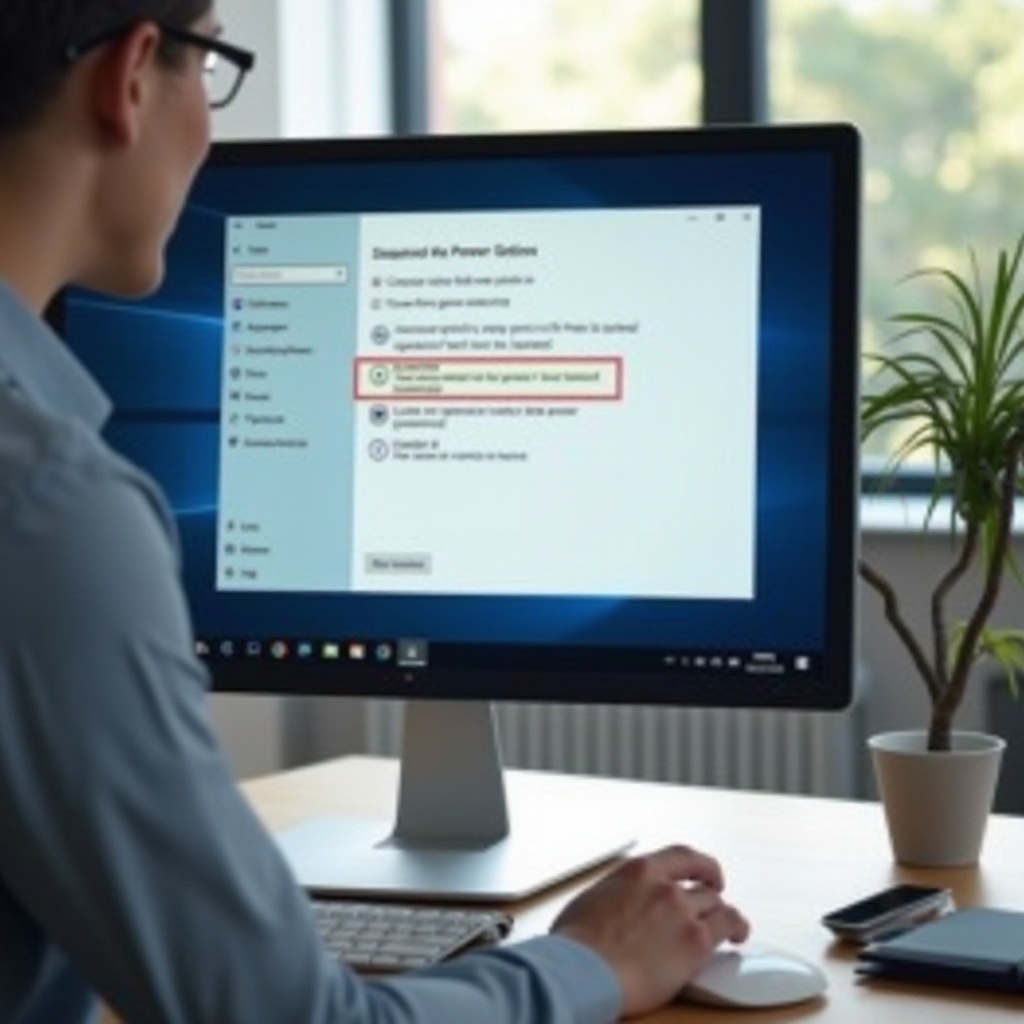
En algunos casos puede interesarte recurrir a la consola o al Registro de Windows, ya sea porque la interfaz gráfica no muestra la opción, porque necesitas aplicar cambios de forma remota o porque quieres forzar ciertos valores. Estos métodos son más avanzados, así que hay que usarlos con cuidado.
Advertencias antes de tocar el Registro o usar la consola
Antes de seguir con comandos o cambios en el Registro ten en cuenta lo siguiente:
- Asegúrate de tener una copia de seguridad de tus datos importantes.
- Crea un punto de restauración del sistema para poder deshacer cambios en caso de problemas.
- Escribe los comandos exactamente como aparecen, sin añadir ni quitar caracteres.
- No modifiques claves del Registro que no conozcas.
Trabajar con CMD, PowerShell o el Registro de Windows sin cuidado puede provocar errores serios si introduces valores incorrectos, así que procede con calma.
Desactivar hibernación e inicio rápido con CMD o PowerShell
El inicio rápido depende directamente de la hibernación. Si desactivas la hibernación, el inicio rápido dejará de funcionar. Para hacerlo desde la consola:
- Abre el menú Inicio, escribe 'cmd'.
- Haz clic derecho sobre 'Símbolo del sistema' y elige 'Ejecutar como administrador'.
- En la ventana de comandos, escribe:
powercfg -h off - Pulsa Enter y cierra la ventana.
Este comando desactiva la hibernación y elimina el archivo de hibernación. Como consecuencia, también se desactiva el inicio rápido, aunque en las opciones de energía la casilla pueda seguir apareciendo atenuada.
Si en algún momento quieres volver a activar la hibernación y permitir de nuevo el inicio rápido, solo debes ejecutar:
powercfg -h on
Ajuste avanzado desde el Registro de Windows y cómo revertirlo
Si necesitas comprobar o forzar el estado del inicio rápido desde el Registro:
- Pulsa Win + R, escribe
regedity pulsa Enter. - Navega hasta la clave:
HKEY_LOCAL_MACHINESYSTEMCurrentControlSetControlSession ManagerPower - En el panel derecho, busca el valor
HiberbootEnabled. - Si quieres desactivar el inicio rápido, establece su valor en
0. - Si quieres activarlo, ponlo en
1.
Después de cambiar el valor, reinicia el equipo para aplicar el cambio. Si algo va mal, vuelve a esta clave y deja el valor como estaba o restaura el punto de restauración del sistema que creaste antes.
Qué hacer si la opción de inicio rápido no aparece en Windows 10
En ocasiones entras en las opciones de energía y la casilla de 'Activar inicio rápido' simplemente no está. Esto no significa que haya un fallo grave, pero sí que debes revisar algunos ajustes relacionados con la hibernación y los planes de energía.
Activar temporalmente la hibernación para mostrar la casilla
El inicio rápido depende de la hibernación. Si la hibernación está desactivada, la casilla no aparece. Para activarla y recuperar la opción:
- Abre CMD como administrador (botón derecho en el menú Inicio > 'Símbolo del sistema (administrador)').
- Escribe:
powercfg -h on - Pulsa Enter y cierra la ventana.
- Vuelve a las opciones de energía y entra en 'Elegir el comportamiento de los botones de inicio/apagado'.
Ahora deberías ver de nuevo la opción de inicio rápido. Si quieres desactivarlo, solo tienes que desmarcar la casilla y guardar los cambios.
Comprobar la configuración de energía y planes de energía personalizados
En algunos equipos de marca (portátiles y sobremesas OEM), el fabricante incluye planes de energía personalizados. Estos planes pueden ocultar o modificar ciertas opciones avanzadas.
Para comprobarlo:
- Asegúrate de usar un plan estándar como 'Equilibrado'.
- En 'Opciones de energía', haz clic en 'Cambiar la configuración del plan' y luego en 'Restaurar la configuración predeterminada de este plan'.
- Revisa de nuevo si aparece la casilla de 'Activar inicio rápido'.
Restaurar el plan suele devolver opciones 'perdidas' y elimina cambios agresivos aplicados por software del fabricante.
Otras causas frecuentes y cómo solucionarlas
Si aun así no ves la opción de inicio rápido, revisa estos puntos:
- Comprueba que no utilizas una edición de Windows 10 muy modificada o 'lite' en la que el proveedor haya eliminado funciones.
- Verifica que tienes Windows 10 actualizado a una versión reciente mediante 'Configuración > Actualización y seguridad'.
- Desinstala o revisa herramientas de terceros que toquen energía y arranque, ya que algunas pueden ocultar opciones estándar.
Una vez que controles la presencia de la casilla, el siguiente gran escenario a considerar es el de los equipos con arranque dual o con uso intensivo de discos externos, donde el inicio rápido puede resultar especialmente problemático.
Desactivar inicio rápido en PCs con dual boot y discos externos
La situación se vuelve más delicada cuando compartes disco entre varios sistemas operativos o trabajas mucho con unidades externas. En estos casos, el inicio rápido puede causar daños reales en los datos y generar errores muy molestos al arrancar.
Problemas con arranque dual Windows + Linux y particiones compartidas
En equipos con Windows 10 y Linux instalados en el mismo disco o en discos que comparten particiones:
- Si el inicio rápido está activo, Windows no cierra del todo las particiones NTFS; se quedan en un estado similar a 'montadas'.
- Cuando Linux accede a esas particiones, puede verlas como no cerradas correctamente y marcar errores.
- Es más fácil que aparezcan mensajes de sistema de archivos corrupto o que se fuerce una reparación de disco al volver a Windows.
Por este motivo, en casi todos los foros y guías de dual boot se recomienda desactivar inicio rápido Windows 10 desde el primer momento. Así evitas que la partición de Windows quede en un estado intermedio que pueda generar conflictos.
Riesgos para discos duros externos y USB si el inicio rápido está activo
También hay riesgos claros con discos externos y memorias USB:
- Windows puede dejar unidades USB 'bloqueadas' si apagas con inicio rápido, porque no termina de desmontarlas correctamente.
- Al conectarlas a otro equipo, pueden pedir reparación o incluso perder parte de los datos.
- Si usas discos externos para copias de seguridad, este comportamiento resulta especialmente peligroso.
Si trabajas a menudo con unidades externas, desactivar el inicio rápido reduce mucho la probabilidad de corrupción de datos y te ahorra sustos innecesarios.
Configuración recomendada si usas varios sistemas operativos
En resumen, si tienes dual boot o usas muchos discos externos, lo más recomendable es:
- Desactivar el inicio rápido desde las opciones de energía de Windows 10.
- Evitar hibernar Windows si vas a entrar en Linux después; siempre es mejor un apagado completo.
- Cerrar siempre bien las particiones y desmontar discos externos antes de desconectarlos físicamente.
Una vez desactivado el inicio rápido, es posible que el tiempo de arranque aumente un poco. En la siguiente sección verás cómo mantener un inicio rápido y fluido sin depender de esta función.
Cómo mantener un arranque rápido sin usar el inicio rápido
Desactivar el inicio rápido no implica resignarse a un PC lento. Hay varias formas de optimizar Windows 10 para que arranque de forma ágil, incluso con apagados completos.
Optimizar los programas que se inician con Windows
Uno de los factores que más ralentizan el arranque son los programas que se abren solos al iniciar sesión. Para controlarlos:
- Pulsa Ctrl + Shift + Esc para abrir el Administrador de tareas.
- Ve a la pestaña 'Inicio'.
- Revisa la lista de programas y servicios que se ejecutan automáticamente.
- Desactiva todo lo que no sea imprescindible (clientes de juegos, herramientas de impresora, aplicaciones que casi no usas).
Cuantos menos programas se carguen al empezar, más rápido tendrás el escritorio listo para trabajar y menos notarás la ausencia del inicio rápido.
Actualizar drivers, BIOS/UEFI y firmware para mejorar el arranque
Otro punto clave es mantener el sistema y el hardware al día:
- Instala las últimas actualizaciones de Windows 10 desde 'Configuración > Actualización y seguridad'.
- Descarga drivers actuales desde la web oficial del fabricante (chipset, gráfica, red, almacenamiento).
- Comprueba si hay actualización de BIOS/UEFI para tu placa base o portátil y sigue las instrucciones del fabricante para aplicarla.
Drivers antiguos y firmware desfasado pueden ralentizar el arranque y generar errores que el inicio rápido solo 'tapa' temporalmente. Un sistema actualizado suele arrancar mejor incluso con apagado completo.
Mejorar el rendimiento con SSD y limpieza básica del sistema
Si aún usas un disco duro mecánico, el cambio a un SSD es la mejora más notable que puedes hacer:
- Un SSD reduce de forma drástica el tiempo de arranque y de carga de programas.
- Incluso con el inicio rápido desactivado, el sistema se sentirá mucho más ágil.
Además, conviene que mantengas el sistema limpio:
- Elimina programas que no uses desde 'Aplicaciones y características'.
- Limpia archivos temporales y basura con herramientas fiables, como el liberador de espacio en disco de Windows.
- Evita tener el disco casi lleno; deja siempre algo de espacio libre para que el sistema funcione con soltura.
Con estas medidas, la diferencia de tiempo de arranque entre tener el inicio rápido activado o desactivado se reduce mucho, y a cambio ganas estabilidad y control.
Buenas prácticas de apagado y reinicio en 2024–2025
Además de la configuración del inicio rápido, la forma en que apagas y reinicias el equipo influye en la estabilidad del sistema. Adoptar buenos hábitos al usar estas opciones te ayudará a reducir errores y a prolongar la vida útil de Windows 10.
Cuándo es mejor reiniciar que apagar el equipo
Hay situaciones en las que reiniciar es más recomendable que apagar:
- Cuando instalas nuevas aplicaciones importantes que tocan el sistema.
- Después de actualizar drivers o componentes críticos como la tarjeta gráfica.
- Tras instalar actualizaciones de Windows que requieran reinicio.
- Si notas el sistema inestable o extraño, pero sin errores graves.
El reinicio fuerza un cierre completo del sistema y un nuevo arranque, algo más cercano a un 'reset suave' que puede resolver muchos problemas temporales.
Cada cuánto conviene hacer un apagado 'real'
Aunque uses mucho la suspensión, conviene hacer apagados reales de vez en cuando:
- Mínimo una o dos veces por semana si dejas el PC encendido muchos días seguidos.
- Siempre que notes el equipo más lento o inestable de lo normal.
- Antes de ausencias largas, para que el sistema pueda arrancar desde cero al volver.
Con el inicio rápido desactivado, cada apagado será un apagado real, lo que ayuda a limpiar pequeños problemas acumulados en la sesión.
Hábitos recomendados para mantener la estabilidad de Windows 10
Algunos hábitos sencillos pueden marcar una gran diferencia en la estabilidad:
- No fuerces el apagado manteniendo el botón físico a menos que el sistema esté bloqueado de verdad.
- Cierra programas pesados (editores de vídeo, juegos, máquinas virtuales) antes de apagar o reiniciar.
- Mantén un antivirus fiable activo y evita instalar software de origen dudoso.
- Revisa de forma periódica el estado de los discos con las herramientas de Windows.
Todo ello, combinado con el inicio rápido desactivado y un mantenimiento básico, ayuda a que Windows 10 funcione de forma más estable y predecible día a día.
Conclusión
El inicio rápido de Windows 10 reduce unos segundos el tiempo de arranque, pero a cambio puede ser el origen de muchos problemas de estabilidad, sobre todo en equipos con arranque dual o con uso intensivo de discos externos y memorias USB. Por eso tantos usuarios deciden desactivar inicio rápido Windows 10 cuando empiezan a investigar fallos de arranque y apagado.
Desactivarlo desde las opciones de energía es un proceso rápido y reversible. Si lo necesitas, también puedes recurrir a comandos o ajustes en el Registro para tener un control más fino. A cambio de un arranque algo más lento, obtendrás apagados reales, menos conflictos con controladores y menos riesgo de corrupción de datos.
Si además aplicas las recomendaciones para optimizar programas de inicio, mantener drivers y BIOS actualizados y valorar el uso de un SSD, tu equipo arrancará de forma rápida y estable sin apoyo en esta función. Al final, la decisión es tuya, pero para muchos usuarios la estabilidad y la seguridad de los datos compensan con creces esos segundos extra al encender.
Preguntas frecuentes
¿Es seguro desactivar el inicio rápido en Windows 10 en 2024–2025?
Sí, es completamente seguro. El sistema seguirá funcionando con normalidad y realizará apagados más completos. Lo único que notarás es que el arranque puede tardar unos segundos más, sobre todo si usas un disco duro mecánico. A cambio, reduces conflictos con drivers, discos y sistemas en arranque dual.
¿Por qué mi PC tarda más en arrancar después de desactivar el inicio rápido?
Al desactivar el inicio rápido, Windows 10 deja de usar el archivo de hibernación para cargar parte del sistema. Cada vez que enciendes, el sistema arranca desde cero: inicia servicios, drivers y componentes básicos. Es un proceso más largo, pero también más limpio. Si el tiempo de arranque te preocupa, revisa los programas de inicio y valora instalar un SSD.
¿Debo desactivar el inicio rápido en un portátil con batería para alargar su vida útil?
Desactivar el inicio rápido no alarga directamente la vida de la batería, pero sí mejora la estabilidad general. En un portátil es más importante cuidar los ciclos de carga y evitar temperaturas altas. Sin embargo, si usas muchos discos externos o dual boot, o tienes errores al encender, desactivar el inicio rápido sigue siendo muy recomendable, incluso en un portátil.