
Introducción
Conectar tu portátil a una TV sin un puerto HDMI puede parecer un desafío, pero hay múltiples maneras de lograrlo eficientemente. Esta guía te mostrará soluciones prácticas para conectar cualquier computadora portátil a tu TV, ya sea mediante cables alternativos o tecnología inalámbrica. A lo largo del artículo, exploraremos diferentes métodos para asegurarte la mejor calidad de conexión y experiencia visual.
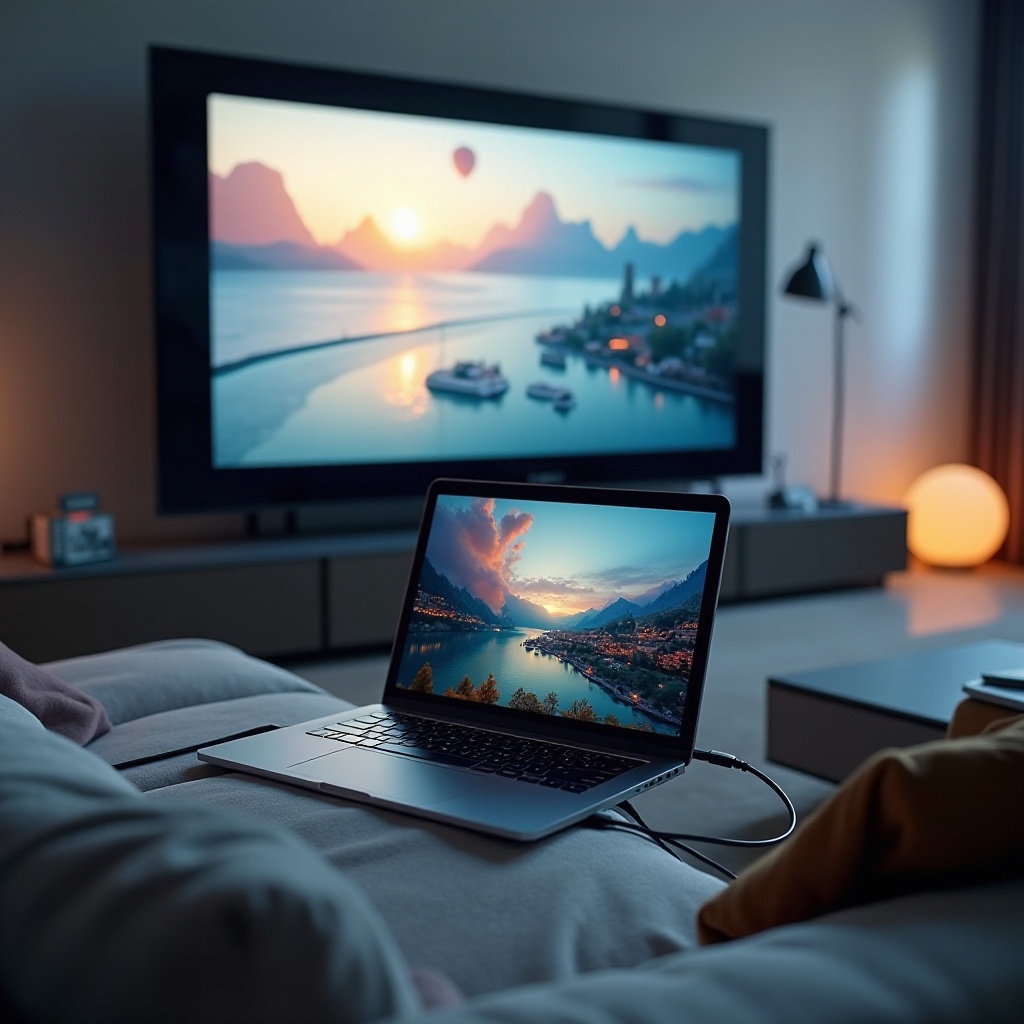
Métodos de Conexión por Cable Alternativa
Los cables aún ofrecen opciones confiables para conectar tu portátil a la TV. Es vital asegurar que tanto el portátil como la TV sean compatibles con el método seleccionado.1. Uso de Cables VGALos cables VGA son comunes y útiles para conexiones de video. Aunque no soportan audio, puedes usar un cable auxiliar separado para el sonido, asegurando una experiencia completa de audio y video.2. Adaptadores USB-C a HDMISi tu portátil tiene un puerto USB-C, esta es una de las formas más sencillas de realizar la conexión. Los adaptadores USB-C a HDMI son asequibles y fáciles de usar, proporcionando calidad de video y sonido.3. Adaptadores DVI y DisplayPortPara portátiles con puertos DVI o DisplayPort, estos adaptadores ofrecen otra solución viable. Asegúrate de usar un adaptador que convierta eficientemente la señal a la entrada aceptada por tu TV.La elección de adaptadores de calidad garantizará que tu conexión sea estable y de alta calidad, lo cual es fundamental antes de pasar a soluciones inalámbricas.
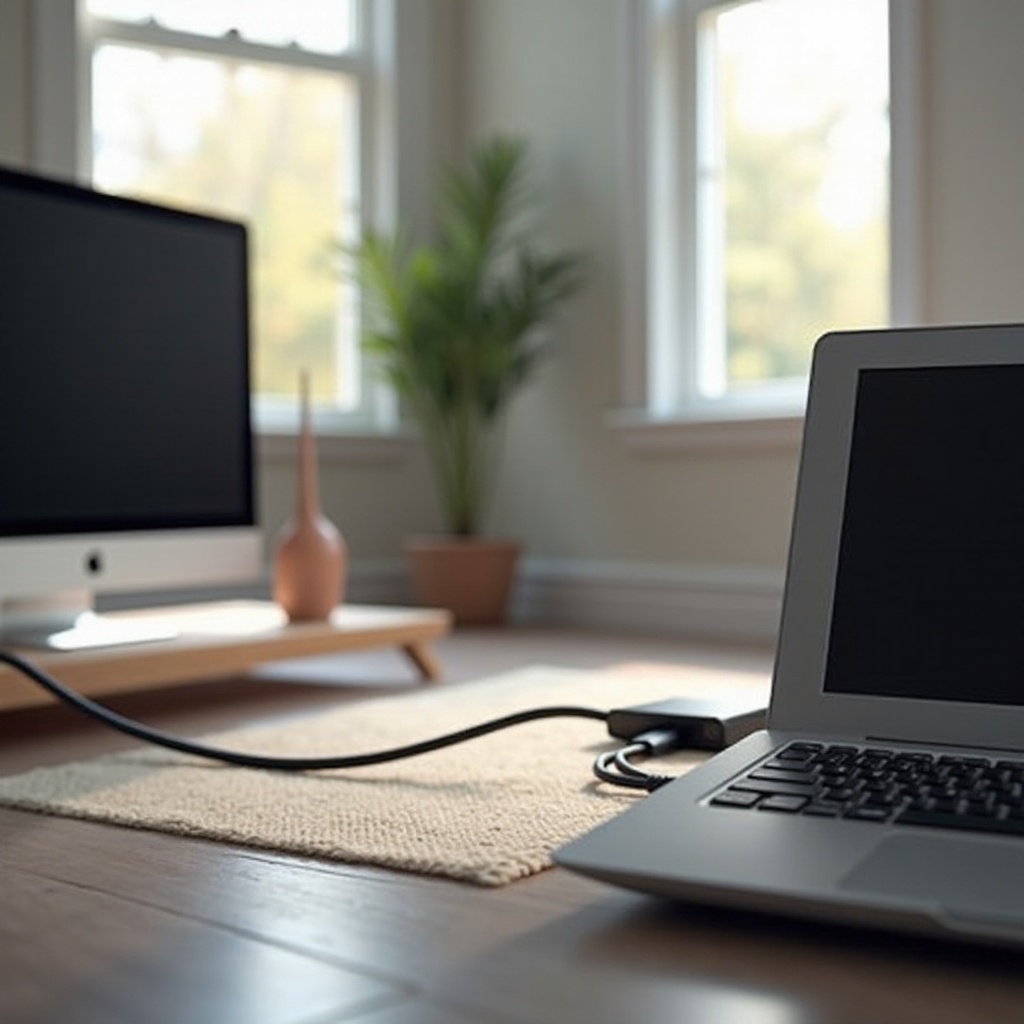
Soluciones de Conexión Inalámbrica
Las conexiones inalámbricas facilitan evitar los cables y ofrecen un rango de movilidad más amplio. Aquí mostramos opciones populares y prácticas.1. Uso de ChromecastChromecast es popular por su facilidad de uso. Conecta el dispositivo al puerto HDMI de la TV, instala la aplicación Google Home en tu portátil, y sintoniza tu contenido preferido sin cables.2. Implementación de MiracastMiracast permite una conexión directa Wi-Fi. Verifica si tu portátil y TV lo soportan, luego, sigue los pasos para compartir tu pantalla de manera fluida y sin cables.3. Apple AirPlay para macOSPara los usuarios de MacBook, AirPlay es una opción ideal. Conecta tus dispositivos Apple a televisiones compatibles con AirPlay para transmitir video y sonido de calidad.Las soluciones inalámbricas no solo son modernas sino que también eliminan desorden y mejoran la estética de tu espacio, paso crucial antes de considerar el uso de aplicaciones y software.
Uso de Aplicaciones y Software para Transmisión
Softwarey aplicaciones pueden complementar tu conexión, ya sea física o inalámbrica, para optimizar la transferencia de contenido a la TV.- Apps de Transmisión como PlexPlex permite organizar y transmitir toda tu biblioteca multimedia al televisor. Configura Plex en tu portátil y TV inteligente para una experiencia inmersiva.- DLNA y Servidores MultimediaDLNA facilita el intercambio multimedia en la red local. Asegúrate de configurar adecuadamente tu portátil y TV para un uso eficiente y sin cables adicionales.- Configuración de Software en Windows y macOSAmbos sistemas ofrecen capacidades nativas para compartir pantallas. Verifica tu configuración de pantalla y red para aprovechar estas utilidades.Las aplicaciones y software te brindan control sobre tu experiencia de transmisión, ofreciendo soluciones adicionales a los métodos físicos e inalámbricos.
Consejos para Optimizar la Experiencia Visual
Mejorar la calidad de video y sonido es crucial para disfrutar al máximo del contenido en una pantalla grande.- Ajustes de Resolución y CalidadAsegúrate de que la resolución del portátil coincide con la de la TV para evitar bordes cortados o imágenes borrosas. Configura estos ajustes en las preferencias de tu sistema operativo.- Solución de Problemas Comunes de ConexiónAsegúrate de que todos los cables y adaptadores estén correctamente conectados. Si utilizas métodos inalámbricos, comprueba que ambas partes se encuentren en la misma red Wi-Fi estable.- Mejora para Evitar Retrasos o LagReduce el número de dispositivos en la misma conexión Wi-Fi o prueba con un router de mayor capacidad para minimizar el retardo durante la transmisión.Tomar medidas proactivas para ajustar la calidad de conexión asegura que tu experiencia sea fluida, optimizando cada opción presentada en este artículo.
Conclusión
Conectar un portátil a un televisor sin puerto HDMI es completamente factible con las soluciones adecuadas. Desde el uso de adaptadores hasta innovadoras tecnologías inalámbricas, existen múltiples caminos para disfrutar de tus películas, series y más en una pantalla grande. Evalúa todas las opciones presentadas, considerando las características de tu equipo, para elegir la que mejor se adapte a tus necesidades y maximizar tu experiencia multimedia.
Frequently Asked Questions
¿Cuál es el método más fácil para conectar un portátil a una TV sin HDMI?
El método más sencillo suele ser el uso de un adaptador USB-C a HDMI si tu portátil lo soporta.
¿Puedo conectar mi portátil a una TV antigua sin HDMI?
Sí, puedes usar un cable VGA acompañado de un cable de audio para los televisores más antiguos.
¿Existen apps gratuitas para transmitir desde mi portátil a la TV?
Sí, algunas aplicaciones como Plex permiten transmitir contenidos sin coste añadido.