
Introducción
El Switch Pro Controller es una opción destacada para los jugadores de PC que buscan mejorar su experiencia de juego con un dispositivo ergonómico y eficiente. Este controlador, popular entre los usuarios de Nintendo Switch, ofrece funciones avanzadas que pueden enriquecer significativamente tus sesiones de juego. Sin embargo, su configuración y optimización en un entorno de PC puede requerir algunos pasos adicionales, los cuales abordaremos a lo largo de este artículo.
Conectar el Switch Pro Controller al PC
El primer paso para usar tu Switch Pro Controller en PC es establecer una conexión estable. Existen dos métodos principales: mediante un cable USB o utilizando la conectividad Bluetooth. Ambos tienen sus propias ventajas según tus necesidades específicas.
- Conexión USB:
- Utiliza un cable USB-C para unir el controlador a uno de los puertos USB de tu PC.
Esta conexión es prácticamente inmediata y no necesitas preocuparte por el nivel de batería durante el uso.
Conexión Bluetooth:
- Asegúrate de que tu ordenador soporte Bluetooth. En caso contrario, quizás necesites un adaptador.
- Presiona el botón de sincronización en el controlador hasta que las luces LED comiencen a parpadear.
- En la configuración de Bluetooth del PC, busca nuevos dispositivos y selecciona 'Switch Pro Controller'.
Con el controlador conectado, el siguiente paso es asegurarte de que esté correctamente configurado para funcionar con todos tus juegos favoritos.
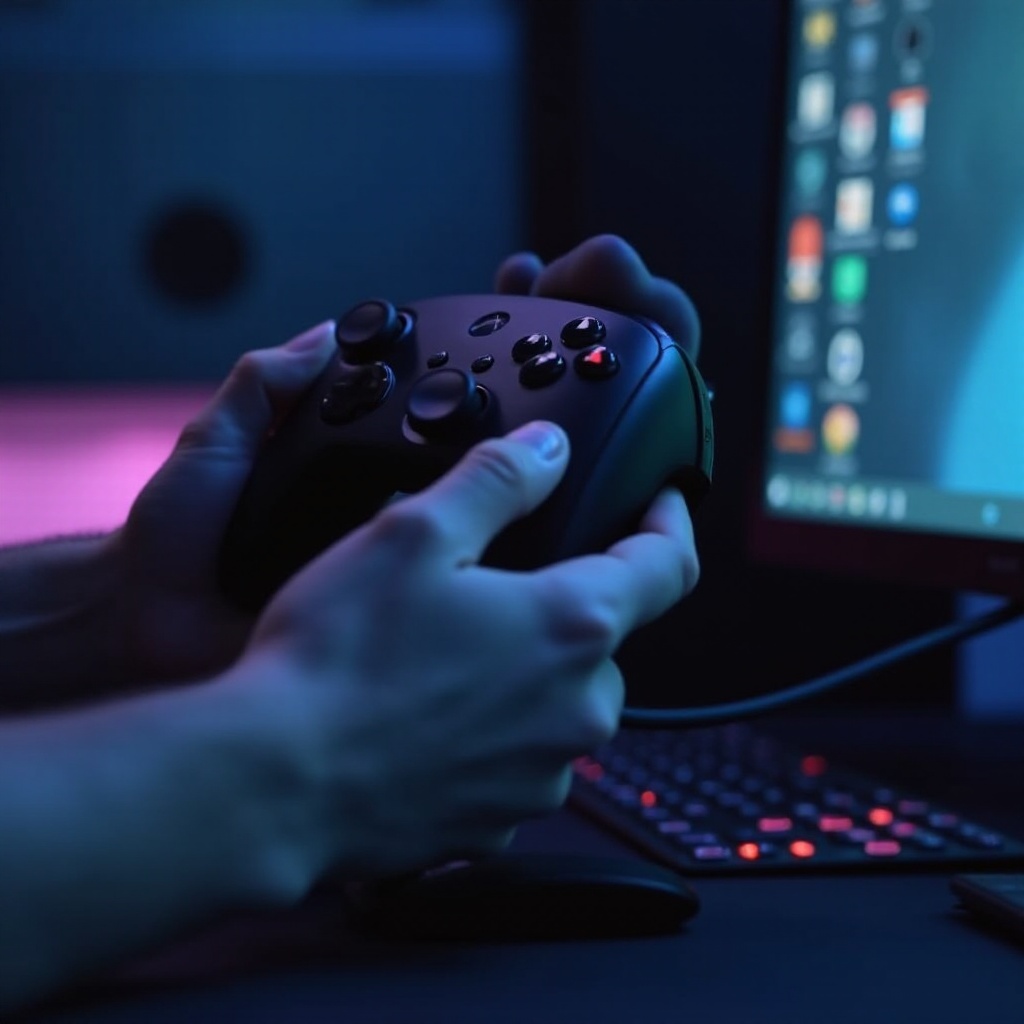
Configurar el Switch Pro Controller en Windows
La correcta configuración del Switch Pro Controller es crucial para maximizar su rendimiento en PC. Existen dos métodos principales dependiendo de si utilizas Steam o prefieres otras plataformas de juego.
- Configuración mediante Steam:
- Abre Steam e ingresa en el 'Modo Big Picture' para acceder a la configuración del controlador.
- Navega a 'Configurador de controladores', donde podrás elegir 'Switch Pro Configuration Support'.
Steam se encargará de reconocer el dispositivo y ajustar las configuraciones necesarias para optimizar su uso en todos los juegos compatibles.
Configuración sin Steam:
Si prefieres usar el controlador para juegos fuera de Steam, puedes recurrir a software de terceros como DS4Windows. Este tipo de programas permiten personalizar aún más la funcionalidad y actuación del controlador, dándote mayor control sobre cada aspecto de su configuración.
Después de configurar el controlador, es importante estar preparado para resolver cualquier inconveniente técnico que pueda surgir durante su uso.
Solución de Problemas Comunes
Incluso con una correcta conexión y configuración, pueden aparecer problemas técnicos. Aquí se abordan las soluciones a los problemas más comunes que podrías enfrentar.
Problemas de conexión:
Verifica que el Switch Pro Controller esté emparejado en la configuración correcta. Si el controlador no se conecta, intenta desactivar y reactivar la función Bluetooth del PC o reiniciar el controlador.Problemas de mapeo de botones:
Cuando los botones o los sticks analógicos no responden adecuadamente, puedes ajustar manualmente el mapeo en el configurador de Steam o mediante el software de terceros que estés utilizando.
Una vez resueltos estos posibles problemas, es hora de optimizar plenamente la experiencia de juego que tu controlador puede ofrecer.
Consejos Adicionales para Mejorar la Experiencia de Juego
Para sacar el máximo partido del Switch Pro Controller en tu PC, incorpora estas recomendaciones a fin de afinar su rendimiento.
Personalización de botones:
Utiliza las herramientas de configuración para ajustar el mapeo de botones de manera que se adapte a tus preferencias personales. Esto es particularmente útil para acomodar diferentes estilos de juego.Ajuste de sensibilidad:
Modifica la sensibilidad de los sticks analógicos y gatillos. Esto te permite ajustar la precisión, un factor crucial en muchos géneros de juego, desde shooters hasta carreras.Software complementario:
Considera utilizar aplicaciones de terceros que brinden configuraciones sofisticadas y, en algunos casos, exclusivas para mejorar el rendimiento del controlador.
Con estos ajustes realizados, podrás experimentar una calidad de juego aumentada y completamente personalizada según tus gustos y necesidades.
Conclusión
El uso del Switch Pro Controller en tu PC puede transformar significativamente tu experiencia de juego, brindando comodidad y una funcionalidad avanzada. A través de un conocimiento detallado sobre cómo conectar y configurar este dispositivo, junto con la resolución de problemas comunes y la aplicación de consejos adicionales, puedes maximizar el potencial de tu equipo para ofrecer una experiencia de juego excepcional. Explora las configuraciones y personalizaciones que mejor complementen tu estilo de juego para disfrutar de cada partida al máximo.
Preguntas frecuentes
¿Es compatible el Switch Pro Controller con todos los juegos de PC?
No todos los juegos son compatibles por defecto, pero muchos pueden funcionar correctamente con alguna configuración adicional, especialmente usando Steam.
¿Cómo mejorar la duración de la batería al usar el Switch Pro Controller en PC?
Para optimizar la duración de la batería, apaga el controlador cuando no esté en uso y ajusta el brillo de las luces indicadoras.
¿Necesito un software especial para configurar el Switch Pro Controller en PC?
No necesariamente, ya que Steam proporciona una solución sencilla. Sin embargo, puedes recurrir a software de terceros para configuraciones más avanzadas si lo deseas.